La Bbox de Bouygues Telecom fonctionne comme un routeur domestique dont l’ensemble des paramètres réseau, Wi-Fi et TV se pilote depuis une interface d’administration accessible via un navigateur web. Configurer cette box revient à ajuster trois blocs : la connexion internet elle-même, le réseau sans fil et les services associés (décodeur TV, téléphonie fixe). Comprendre l’ordre dans lequel ces réglages s’enchaînent évite la plupart des blocages rencontrés après l’installation.
Interface d’administration Bbox : accès et navigation dans mabbox.bytel.fr
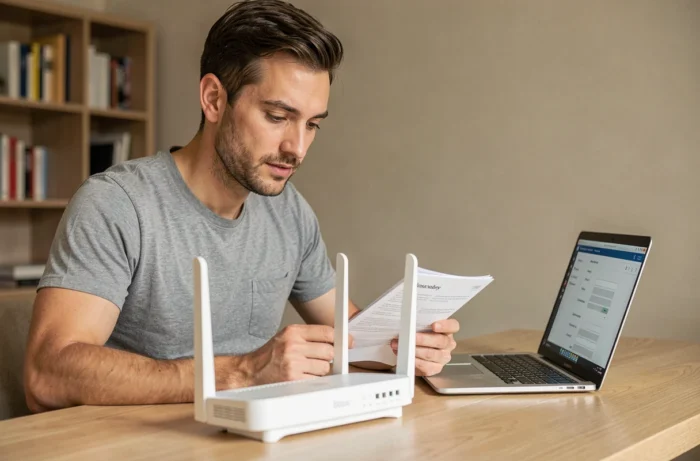
L’adresse mabbox.bytel.fr (ou 192.168.1.254) ouvre le panneau de contrôle de la Bbox depuis n’importe quel appareil connecté au réseau local. Le mot de passe par défaut figure sur l’étiquette collée sous le boîtier. Après la première connexion, le modifier immédiatement empêche tout accès non autorisé.
L’interface se divise en onglets : État, Wi-Fi, Réseau, Services et Administration. L’onglet État affiche le débit synchronisé, le type de connexion (fibre FTTH ou ADSL) et l’adresse IP publique. Ces informations servent de référence pour diagnostiquer un éventuel ralentissement.
Un point souvent négligé : la session d’administration expire après quelques minutes d’inactivité. Garder un onglet ouvert en permanence ne garantit pas que les modifications en cours soient enregistrées. Chaque changement doit être validé avant de quitter la page. Pour approfondir chaque menu et ses options, un guide de configuration Bbox Bouygues détaille les étapes écran par écran.
Configuration Wi-Fi Bbox : bandes, SSID et sécurité WPA3
Les Bbox récentes embarquent au minimum le Wi-Fi 6, et les modèles haut de gamme (Must, Ultym, B&YOU Pure Fibre) proposent le Wi-Fi 7. Cette distinction a un impact direct sur la configuration : le panneau d’administration affiche alors plusieurs bandes (2,4 GHz, 5 GHz, voire 6 GHz pour le Wi-Fi 7).
Séparer ou fusionner les SSID
Par défaut, la Bbox diffuse un SSID unique et oriente automatiquement chaque appareil vers la bande la plus adaptée. Ce mode convient à la majorité des foyers. En revanche, certains équipements anciens (imprimantes Wi-Fi, objets connectés bas de gamme) se reconnectent mal quand le routeur bascule entre les bandes.
Séparer les SSID résout les déconnexions d’appareils anciens. Dans l’onglet Wi-Fi de l’interface, créer un réseau distinct sur la bande 2,4 GHz avec un nom explicite (par exemple « Bbox_2.4 ») permet de forcer ces appareils sur la fréquence compatible, sans perturber les autres.
Chiffrement et clé de sécurité
La clé Wi-Fi par défaut est imprimée sous la box. La remplacer par une phrase de passe personnelle d’au moins douze caractères renforce la protection du réseau. Dans les réglages de sécurité, privilégier le protocole WPA3 si tous les appareils le supportent. Sinon, le mode mixte WPA2/WPA3 reste le meilleur compromis.
- Désactiver le WPS (Wi-Fi Protected Setup) après l’appairage initial : ce bouton physique simplifie la connexion mais ouvre une faille exploitable par des tiers à portée du signal.
- Changer le nom du réseau (SSID) pour retirer la mention « Bbox » : cela ne renforce pas le chiffrement, mais réduit le ciblage par des outils de scan automatisé qui filtrent par modèle de routeur.
- Vérifier la liste des appareils connectés dans l’onglet Réseau : tout appareil inconnu justifie un changement immédiat de mot de passe Wi-Fi.
Décodeur TV Bbox et application B.tv : synchronisation des programmes
Le décodeur TV fourni avec les offres Must et Ultym fonctionne sous un environnement Android TV. La télécommande Bluetooth se synchronise automatiquement au premier démarrage. Si l’appairage échoue, maintenir simultanément les boutons « OK » et « Retour » pendant quelques secondes force la recherche du décodeur.
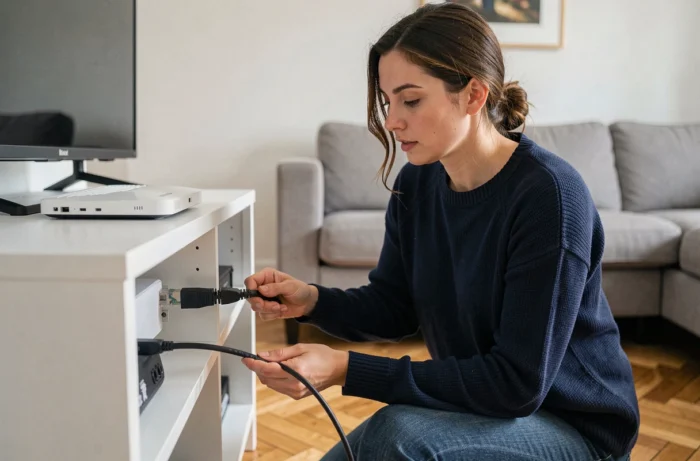
L’accès aux chaînes dépend de l’offre souscrite. La numérotation des chaînes se met à jour via le réseau, pas via un scan manuel comme sur un téléviseur classique. Quand une chaîne disparaît, un simple redémarrage du décodeur (débrancher, attendre dix secondes, rebrancher) suffit dans la plupart des cas.
L’application B.tv, disponible sur smartphone et tablette, permet de regarder les programmes en mobilité. Elle se connecte au compte Bouygues Telecom, pas directement à la Bbox. Aucune configuration réseau locale n’est requise : il suffit d’un accès internet, même en 4G ou 5G.
Résolution des blocages fréquents après configuration Bbox
Certains problèmes reviennent régulièrement après une première configuration et ne relèvent pas d’une panne réseau.
- Le voyant Wi-Fi reste éteint après un changement de paramètres : la Bbox applique la modification en redémarrant le module radio. Patienter une trentaine de secondes avant de conclure à un dysfonctionnement.
- Un appareil se connecte mais n’accède pas à internet : vérifier dans l’onglet Réseau de l’interface que le serveur DHCP est actif. S’il a été désactivé par erreur, aucun appareil ne reçoit d’adresse IP automatiquement.
- Le débit Wi-Fi est très inférieur au débit fibre annoncé : positionner la Bbox en hauteur, loin d’un mur porteur ou d’un micro-ondes. Sur un logement de taille moyenne, le Wi-Fi 6 couvre généralement l’ensemble des pièces sans répéteur. Au-delà, un répéteur Wi-Fi 6 de Bouygues Telecom (proposé en option) prolonge la couverture sans créer un second réseau.
Réinitialiser la Bbox aux paramètres d’usine reste la solution de dernier recours. Le bouton « Reset » à l’arrière du boîtier, maintenu une dizaine de secondes, efface tous les réglages personnalisés (SSID, mot de passe, redirections de ports). Noter ses paramètres avant toute réinitialisation évite de devoir tout reconfigurer à l’aveugle.
La majorité des ajustements se fait en une seule session dans l’interface d’administration. Une fois le Wi-Fi sécurisé, les bandes correctement attribuées et le décodeur synchronisé, la Bbox ne demande plus d’intervention, sauf mise à jour firmware que Bouygues Telecom pousse automatiquement pendant la nuit.