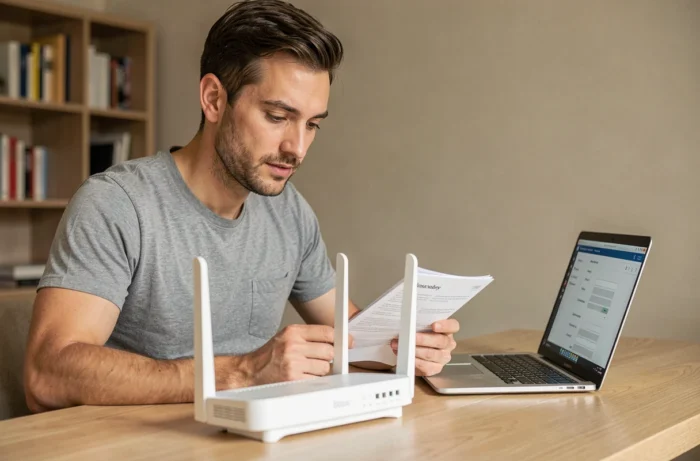
Die Bbox von Bouygues Telecom funktioniert wie ein Heimrouter, dessen gesamte Netzwerk-, Wi-Fi- und TV-Einstellungen über eine Verwaltungsoberfläche gesteuert werden, die über einen Webbrowser zugänglich ist. Die Konfiguration dieser Box besteht darin, drei Bereiche anzupassen: die Internetverbindung selbst, das drahtlose Netzwerk und die zugehörigen Dienste (TV-Decoder, Festnetztelefonie). Das Verständnis der Reihenfolge, in der diese Einstellungen vorgenommen werden, verhindert die meisten Probleme, die nach der Installation auftreten können.
Verwaltungsoberfläche Bbox: Zugriff und Navigation in mabbox.bytel.fr
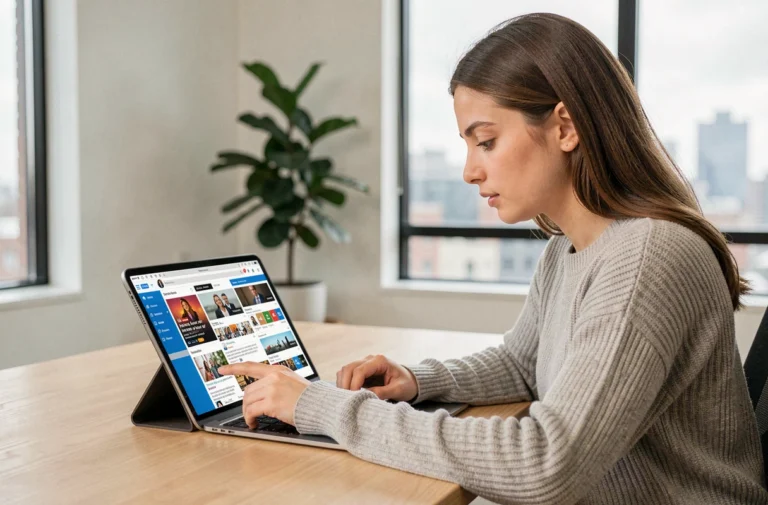
Die Adresse mabbox.bytel.fr (oder 192.168.1.254) öffnet das Kontrollfeld der Bbox von jedem Gerät, das mit dem lokalen Netzwerk verbunden ist. Das Standardpasswort befindet sich auf dem Etikett, das unter dem Gehäuse angebracht ist. Nach der ersten Verbindung sollte es sofort geändert werden, um unbefugten Zugriff zu verhindern.
Die Oberfläche ist in Registerkarten unterteilt: Status, Wi-Fi, Netzwerk, Dienste und Verwaltung. Die Registerkarte Status zeigt die synchronisierte Geschwindigkeit, den Verbindungstyp (FTTH-Glasfaser oder ADSL) und die öffentliche IP-Adresse an. Diese Informationen dienen als Referenz zur Diagnose möglicher Verlangsamungen.
Ein oft übersehener Punkt: Die Administrationssitzung läuft nach einigen Minuten Inaktivität ab. Ein dauerhaft offenes Tab garantiert nicht, dass die laufenden Änderungen gespeichert werden. Jede Änderung muss bestätigt werden, bevor die Seite verlassen wird. Um jedes Menü und seine Optionen näher zu erläutern, bietet ein Konfigurationshandbuch Bbox Bouygues eine detaillierte Schritt-für-Schritt-Anleitung.
Wi-Fi-Konfiguration Bbox: Bänder, SSID und WPA3-Sicherheit
Neuere Bbox-Modelle unterstützen mindestens Wi-Fi 6, und die High-End-Modelle (Must, Ultym, B&YOU Pure Fibre) bieten Wi-Fi 7 an. Diese Unterscheidung hat direkte Auswirkungen auf die Konfiguration: Das Administrationspanel zeigt dann mehrere Bänder (2,4 GHz, 5 GHz und möglicherweise 6 GHz für Wi-Fi 7) an.
SSID trennen oder zusammenführen
Standardmäßig sendet die Bbox eine einzigartige SSID und leitet jedes Gerät automatisch zum am besten geeigneten Band. Dieser Modus eignet sich für die meisten Haushalte. Einige ältere Geräte (Wi-Fi-Drucker, einfache Smart-Home-Geräte) haben jedoch Schwierigkeiten, sich wieder zu verbinden, wenn der Router zwischen den Bändern wechselt.
Die Trennung der SSIDs löst die Verbindungsprobleme älterer Geräte. Im Wi-Fi-Tab der Oberfläche kann ein separates Netzwerk auf dem 2,4-GHz-Band mit einem eindeutigen Namen (zum Beispiel „Bbox_2.4“) erstellt werden, um diese Geräte auf die kompatible Frequenz zu zwingen, ohne die anderen zu stören.
Verschlüsselung und Sicherheitsschlüssel
Der Standard-Wi-Fi-Schlüssel ist unter der Box aufgedruckt. Das Ersetzen durch ein persönliches Passwort mit mindestens zwölf Zeichen erhöht den Schutz des Netzwerks. In den Sicherheitseinstellungen sollte das Protokoll WPA3 bevorzugt werden, wenn alle Geräte es unterstützen. Andernfalls bleibt der gemischte WPA2/WPA3-Modus der beste Kompromiss.
- WPS (Wi-Fi Protected Setup) nach der ersten Kopplung deaktivieren: Diese physische Taste vereinfacht die Verbindung, öffnet jedoch eine Sicherheitslücke, die von Dritten im Signalbereich ausgenutzt werden kann.
- Den Netzwerkname (SSID) ändern, um den Hinweis „Bbox“ zu entfernen: Dies verstärkt nicht die Verschlüsselung, reduziert jedoch die Zielgenauigkeit durch automatisierte Scan-Tools, die nach Router-Modellen filtern.
- Die Liste der verbundenen Geräte im Netzwerk-Tab überprüfen: Jedes unbekannte Gerät rechtfertigt eine sofortige Änderung des Wi-Fi-Passworts.
TV-Decoder Bbox und B.tv-App: Programm-Synchronisation
Der TV-Decoder, der mit den Must- und Ultym-Angeboten geliefert wird, funktioniert unter Android TV. Die Bluetooth-Fernbedienung synchronisiert sich automatisch beim ersten Start. Wenn die Kopplung fehlschlägt, kann das gleichzeitige Drücken der Tasten „OK“ und „Zurück“ für einige Sekunden die Suche nach dem Decoder erzwingen.
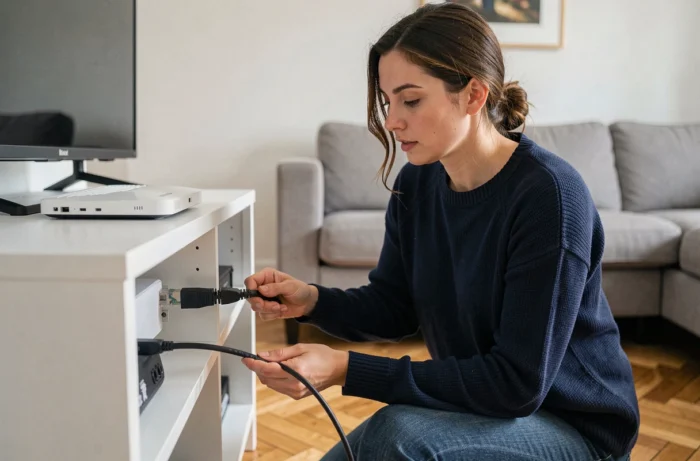
Der Zugang zu den Kanälen hängt vom gewählten Angebot ab. Die Sendernummerierung wird über das Netzwerk aktualisiert, nicht durch einen manuellen Suchlauf wie bei einem herkömmlichen Fernseher. Wenn ein Kanal verschwindet, reicht in den meisten Fällen ein einfacher Neustart des Decoders (stecken Sie ihn aus, warten Sie zehn Sekunden, stecken Sie ihn wieder ein).
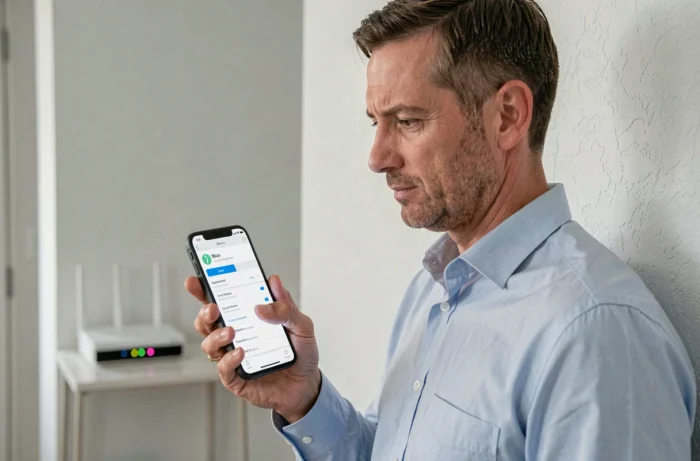
Die B.tv-App, die auf Smartphones und Tablets verfügbar ist, ermöglicht das Ansehen von Programmen unterwegs. Sie verbindet sich mit dem Bouygues Telecom-Konto, nicht direkt mit der Bbox. Es ist keine lokale Netzwerkkonfiguration erforderlich: Es genügt ein Internetzugang, auch über 4G oder 5G.
Behebung häufiger Probleme nach der Bbox-Konfiguration
Einige Probleme treten regelmäßig nach einer ersten Konfiguration auf und sind nicht auf einen Netzwerkfehler zurückzuführen.
- Die Wi-Fi-Anzeige bleibt nach einer Änderung der Einstellungen aus: Die Bbox wendet die Änderung an, indem sie das Funkmodul neu startet. Warten Sie etwa dreißig Sekunden, bevor Sie zu dem Schluss kommen, dass ein Fehler vorliegt.
- Ein Gerät verbindet sich, hat aber keinen Internetzugang: Überprüfen Sie im Netzwerk-Tab der Oberfläche, ob der DHCP-Server aktiv ist. Wenn er versehentlich deaktiviert wurde, erhält kein Gerät automatisch eine IP-Adresse.
- Die Wi-Fi-Geschwindigkeit ist deutlich niedriger als die angegebene Glasfaser-Geschwindigkeit: Platzieren Sie die Bbox höher, weit weg von tragenden Wänden oder Mikrowellen. In einer durchschnittlich großen Wohnung deckt Wi-Fi 6 in der Regel alle Räume ohne Repeater ab. Darüber hinaus verlängert ein Wi-Fi 6-Repeater von Bouygues Telecom (als Option erhältlich) die Abdeckung, ohne ein zweites Netzwerk zu erstellen.
Die Rücksetzung der Bbox auf die Werkseinstellungen bleibt die letzte Lösung. Der „Reset“-Knopf auf der Rückseite des Gehäuses, der etwa zehn Sekunden lang gedrückt wird, löscht alle benutzerdefinierten Einstellungen (SSID, Passwort, Portweiterleitungen). Notieren Sie Ihre Einstellungen vor einer Rücksetzung, um zu vermeiden, dass alles blind neu konfiguriert werden muss.
Die meisten Anpassungen erfolgen in einer einzigen Sitzung in der Verwaltungsoberfläche. Sobald das Wi-Fi gesichert, die Bänder korrekt zugewiesen und der Decoder synchronisiert sind, benötigt die Bbox keine weitere Intervention, außer Firmware-Updates, die Bouygues Telecom automatisch über Nacht bereitstellt.