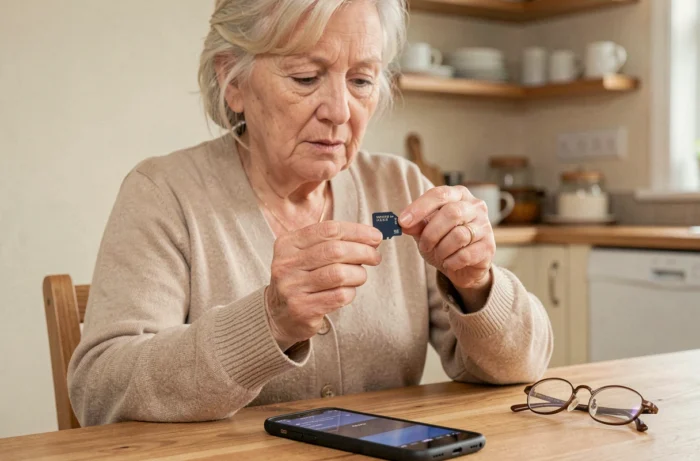
Les téléphones Doro acceptent une carte microSD, mais l’insérer ne suffit pas à étendre le stockage de façon transparente. Selon le modèle et la version d’Android embarquée, la carte sera reconnue uniquement comme support externe pour les photos et vidéos, sans possibilité d’y déplacer des applications. Cette distinction, rarement mise en avant dans les guides rapides, change la manière dont on exploite réellement la mémoire ajoutée.
Stockage adoptable disparu sur les Doro récents : ce que cela change concrètement
Sur les anciennes versions d’Android (6 à 11), certains fabricants autorisaient le stockage adoptable. Ce mode fusionnait la carte SD avec la mémoire interne, permettant d’y installer des applications comme sur le téléphone lui-même. Les Doro sous Android récent ne proposent plus cette option.
La carte microSD est traitée comme un stockage portable externe uniquement. En pratique, cela signifie qu’elle accueille des photos, des vidéos et des fichiers téléchargés, mais pas le système ni les mises à jour. Les applications restent sur la mémoire interne du téléphone.
Pour un usage centré sur l’appareil photo ou la sauvegarde de documents, cette limitation n’est pas gênante. En revanche, si la mémoire interne du Doro est saturée par des applications, ajouter une carte SD ne libérera pas d’espace pour en installer de nouvelles. Une procédure détaillée couvrant la compatibilité des différents modèles est documentée par gestea-senior assistance sur Espace Senior, qui précise les capacités maximales acceptées selon les appareils.
Carte microSD et téléphone Doro : choisir le bon format avant l’insertion
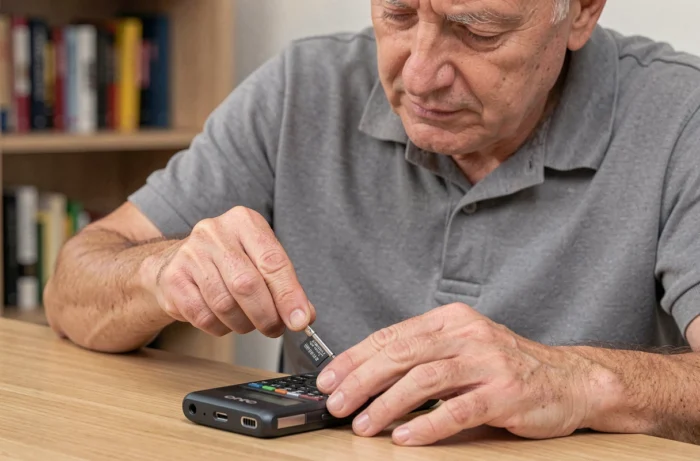
Le choix de la carte conditionne le bon fonctionnement de la mémoire étendue. Les Doro à clapet (comme le 6530) et les smartphones (comme le 8050) n’acceptent pas les mêmes capacités. Insérer une carte trop grande ou de classe inadaptée peut provoquer un refus de détection pur et simple.
- Le format physique requis est le microSD (le plus petit). Les cartes SD standard ou miniSD ne rentrent pas dans le slot des téléphones Doro.
- La capacité maximale varie selon le modèle. Le Doro 8050 prend en charge les cartes jusqu’à 128 Go, tandis que des modèles plus anciens plafonnent parfois bien en dessous.
- La classe de vitesse (Class 10 ou UHS-I) influence la fluidité de lecture des photos et vidéos. Une carte trop lente peut provoquer des ralentissements lors du visionnage de fichiers stockés.
- Le système de fichiers attendu est généralement FAT32 ou exFAT. Une carte formatée en NTFS (format courant sur PC) ne sera pas reconnue par le téléphone.
Avant d’acheter, consulter le manuel du modèle Doro concerné reste la méthode la plus fiable pour vérifier la capacité maximale supportée.
Procédure d’insertion de la carte SD sur un téléphone Doro
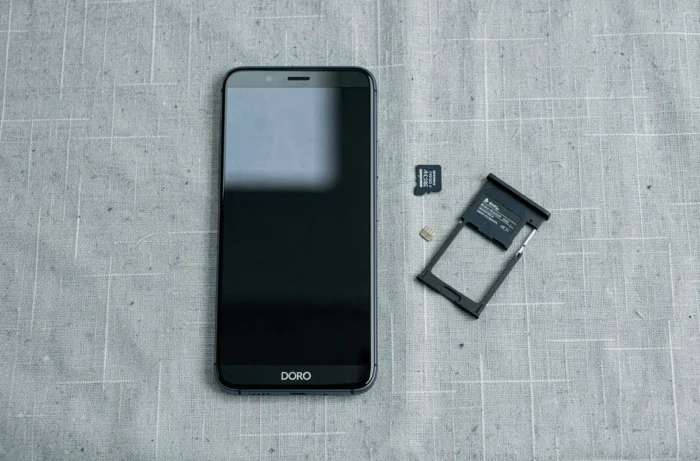
La manipulation physique diffère selon qu’il s’agit d’un Doro à clapet ou d’un smartphone Doro. Sur les modèles à clapet, le compartiment se trouve sous la batterie. Sur les smartphones, un tiroir latéral accessible avec un éjecteur (ou un trombone) abrite la carte SIM et la carte microSD.
Téléphones Doro à clapet
Éteindre le téléphone. Retirer le capot arrière en le faisant glisser, puis soulever la batterie. Le slot microSD est identifiable par une encoche métallique à côté de l’emplacement SIM. Glisser la carte contacts dorés vers le bas, dans le sens indiqué par le pictogramme gravé. Replacer la batterie, refermer le capot, rallumer.
Smartphones Doro sous Android
Éteindre l’appareil. Insérer la pointe de l’éjecteur dans le petit trou situé sur la tranche du téléphone. Le tiroir sort avec les emplacements SIM et microSD côte à côte. Poser la carte microSD dans l’emplacement dédié (le plus petit des deux), contacts vers le bas. Repousser le tiroir jusqu’au clic, puis rallumer.
Ne jamais insérer ou retirer la carte SD téléphone allumé : cela peut corrompre les fichiers déjà enregistrés et endommager le système de fichiers de la carte.
Configurer la carte SD après insertion sur un Doro Android
Au redémarrage, le téléphone affiche une notification signalant la détection de la carte. Si aucune notification n’apparaît, ouvrir Paramètres, puis Stockage. La carte doit figurer dans la liste des supports disponibles.
Si le Doro propose de formater la carte, accepter l’opération. Le formatage en FAT32 ou exFAT sera effectué automatiquement. Cette étape efface toutes les données présentes sur la carte : sauvegarder les fichiers avant le formatage.
Une fois la carte reconnue, configurer l’appareil photo pour qu’il enregistre directement sur la carte SD. L’option se trouve dans les réglages de l’application Appareil photo, rubrique Emplacement de stockage. Sans cette modification, les photos continueront à s’accumuler dans la mémoire interne.
Déplacer manuellement les fichiers existants
Le gestionnaire de fichiers intégré à Android permet de copier ou déplacer des fichiers de la mémoire interne vers la carte SD. Ouvrir le gestionnaire, sélectionner les dossiers concernés (DCIM pour les photos, Download pour les téléchargements), puis utiliser l’option Déplacer vers la carte SD.
Cette opération libère de l’espace sur la mémoire interne sans nécessiter d’ordinateur. Les retours terrain divergent sur ce point : certains modèles Doro affichent l’option de déplacement de façon très visible, d’autres la masquent dans un sous-menu accessible uniquement via les trois points en haut à droite de l’écran.
Carte SD non détectée sur un Doro : pistes de diagnostic
Un problème de détection après insertion correcte peut avoir plusieurs origines. Avant de conclure à un défaut matériel, vérifier ces points dans l’ordre :
- La carte dépasse la capacité maximale supportée par le modèle. Une carte de 256 Go dans un Doro qui plafonne à 128 Go ne sera pas lue.
- Le système de fichiers est incompatible. Formater la carte en FAT32 depuis un ordinateur, puis la réinsérer.
- Les contacts de la carte ou du slot sont encrassés. Un souffle d’air sec sur le connecteur résout parfois le problème.
- La carte est défectueuse. La tester dans un autre appareil (téléphone, appareil photo, lecteur USB) permet de trancher.
Si la carte fonctionne ailleurs mais reste invisible sur le Doro, un redémarrage complet du téléphone (extinction puis rallumage) déclenche parfois une nouvelle tentative de montage. En dernier recours, une réinitialisation des paramètres réseau et stockage peut forcer la relecture du slot.
La carte microSD reste le moyen le plus direct d’ajouter de l’espace à un téléphone Doro, à condition de respecter les limites de capacité du modèle et de paramétrer l’appareil photo pour y stocker directement les clichés. L’essentiel du gain de place passe par les photos et les vidéos, pas par les applications, qui restent cantonnées à la mémoire interne sur les versions récentes d’Android.