De Doro-telefoons accepteren een microSD-kaart, maar het alleen invoegen ervan is niet voldoende om de opslag naadloos uit te breiden. Afhankelijk van het model en de ingebouwde Android-versie, wordt de kaart alleen herkend als externe opslag voor foto’s en video’s, zonder de mogelijkheid om applicaties te verplaatsen. Deze onderscheid, die zelden wordt benadrukt in de snelle gidsen, verandert de manier waarop je de toegevoegde geheugen daadwerkelijk benut.
Verdwenen adoptieve opslag op recente Doro’s: wat dit concreet verandert
Op oudere versies van Android (6 tot 11) stonden sommige fabrikanten adoptieve opslag toe. Deze modus fuseerde de SD-kaart met het interne geheugen, waardoor het mogelijk was om applicaties te installeren zoals op de telefoon zelf. De Doro’s met recente Android bieden deze optie niet meer aan.
De microSD-kaart wordt behandeld als alleen externe draagbare opslag. In de praktijk betekent dit dat het foto’s, video’s en gedownloade bestanden opslaat, maar niet het systeem of de updates. De applicaties blijven op het interne geheugen van de telefoon.
Voor gebruik dat zich richt op de camera of het opslaan van documenten, is deze beperking niet hinderlijk. Aan de andere kant, als het interne geheugen van de Doro vol zit met applicaties, zal het toevoegen van een SD-kaart geen ruimte vrijmaken om nieuwe te installeren. Een gedetailleerde procedure die de compatibiliteit van verschillende modellen behandelt, is gedocumenteerd door gestea-senior assistentie op Espace Senior, die de maximale capaciteiten specificeert die per apparaat worden geaccepteerd.
MicroSD-kaart en Doro-telefoon: kies het juiste formaat voor invoegen
De keuze van de kaart bepaalt het goede functioneren van het uitgebreide geheugen. De Doro’s met klep (zoals de 6530) en de smartphones (zoals de 8050) accepteren niet dezelfde capaciteiten. Het invoegen van een te grote of ongeschikte klasse kaart kan leiden tot een simpele detectiefout.
- Het vereiste fysieke formaat is microSD (de kleinste). Standaard SD-kaarten of miniSD-kaarten passen niet in de sleuf van Doro-telefoons.
- De maximale capaciteit varieert per model. De Doro 8050 ondersteunt kaarten tot 128 GB, terwijl oudere modellen soms veel lager blijven steken.
- De snelheidscategorie (Class 10 of UHS-I) beïnvloedt de soepelheid van het afspelen van foto’s en video’s. Een te trage kaart kan vertragingen veroorzaken bij het bekijken van opgeslagen bestanden.
- Het verwachte bestandssysteem is meestal FAT32 of exFAT. Een in NTFS (gangbaar op pc’s) geformatteerde kaart wordt niet herkend door de telefoon.
Voordat je koopt, blijft het raadplegen van de handleiding van het betreffende Doro-model de meest betrouwbare methode om de ondersteunde maximale capaciteit te controleren.
Procedure voor het invoegen van de SD-kaart in een Doro-telefoon
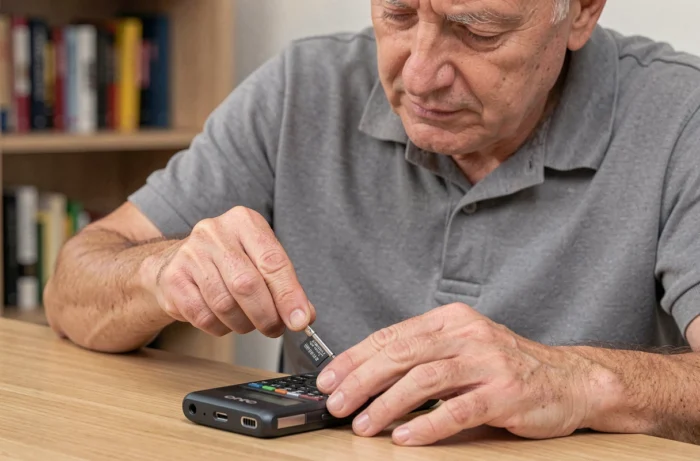
De fysieke handeling verschilt afhankelijk van of het een Doro met klep of een Doro-smartphone is. Bij de modellen met klep bevindt het compartiment zich onder de batterij. Bij smartphones bevindt zich een zijlade die toegankelijk is met een ejector (of een paperclip) en waar de SIM-kaart en de microSD-kaart zich naast elkaar bevinden.
Doro-telefoons met klep
Schakel de telefoon uit. Verwijder de achterkant door deze te schuiven en til vervolgens de batterij op. De microSD-sleuf is te herkennen aan een metalen inkeping naast de SIM-sleuf. Schuif de kaart met de gouden contacten naar beneden, in de richting die door het gegraveerde pictogram wordt aangegeven. Plaats de batterij terug, sluit de achterkant en zet de telefoon weer aan.
Doro-smartphones met Android
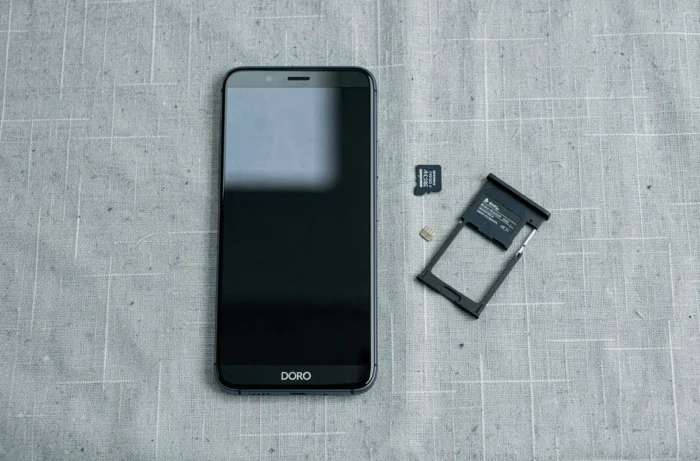
Schakel het apparaat uit. Steek de punt van de ejector in het kleine gat aan de zijkant van de telefoon. De lade komt naar buiten met de SIM- en microSD-sleuven naast elkaar. Plaats de microSD-kaart in de daarvoor bestemde sleuf (de kleinste van de twee), contacten naar beneden. Duw de lade terug tot je een klik hoort, en zet de telefoon weer aan.
Steek de SD-kaart nooit in of uit terwijl de telefoon aan staat: dit kan de al opgeslagen bestanden beschadigen en het bestandssysteem van de kaart beschadigen.
Configureer de SD-kaart na invoegen op een Doro Android
Bij het opnieuw opstarten toont de telefoon een melding die de detectie van de kaart aangeeft. Als er geen melding verschijnt, open dan Instellingen en vervolgens Opslag. De kaart moet in de lijst met beschikbare opslagmedia staan.
Als de Doro aanbiedt om de kaart te formatteren, accepteer dan de operatie. De formattering in FAT32 of exFAT zal automatisch worden uitgevoerd. Deze stap wist alle gegevens op de kaart: maak een back-up van de bestanden voordat je gaat formatteren.
Zodra de kaart is herkend, configureer je de camera zodat deze rechtstreeks op de SD-kaart opslaat. De optie bevindt zich in de instellingen van de camera-app, onder Opslaglocatie. Zonder deze wijziging blijven de foto’s zich ophopen in het interne geheugen.
Bestanden handmatig verplaatsen
De ingebouwde bestandsbeheerder van Android maakt het mogelijk om bestanden van het interne geheugen naar de SD-kaart te kopiëren of te verplaatsen. Open de beheerder, selecteer de betreffende mappen (DCIM voor foto’s, Download voor downloads), en gebruik vervolgens de optie Verplaatsen naar SD-kaart.
Deze handeling maakt ruimte vrij op het interne geheugen zonder dat een computer nodig is. De ervaringen op het terrein verschillen hierover: sommige Doro-modellen tonen de verplaatsoptie zeer zichtbaar, terwijl andere deze verbergen in een submenu dat alleen toegankelijk is via de drie stippen rechtsboven op het scherm.
SD-kaart niet gedetecteerd op een Doro: diagnosepistes
Een detectieprobleem na correcte invoeging kan verschillende oorzaken hebben. Voordat je concludeert dat er een hardwarefout is, controleer deze punten in volgorde:
- De kaart overschrijdt de maximale capaciteit die door het model wordt ondersteund. Een kaart van 256 GB in een Doro die tot 128 GB gaat, zal niet worden gelezen.
- Het bestandssysteem is incompatibel. Formatteer de kaart in FAT32 vanaf een computer en steek deze opnieuw in.
- De contacten van de kaart of de sleuf zijn vervuild. Een blaas lucht op de connector lost soms het probleem op.
- De kaart is defect. Test deze in een ander apparaat (telefoon, camera, USB-lezer) om te beslissen.
Als de kaart elders werkt maar onzichtbaar blijft op de Doro, kan een volledige herstart van de telefoon (uitzetten en weer aanzetten) soms een nieuwe poging tot montage activeren. Als laatste redmiddel kan een reset van de netwerk- en opslaginstellingen de herlezing van de sleuf forceren.
De microSD-kaart blijft de meest directe manier om ruimte toe te voegen aan een Doro-telefoon, op voorwaarde dat je de capaciteitslimieten van het model respecteert en de camera instelt om de foto’s rechtstreeks op te slaan. Het grootste deel van de ruimtewinst komt van foto’s en video’s, niet van applicaties, die op recente versies van Android beperkt blijven tot het interne geheugen.