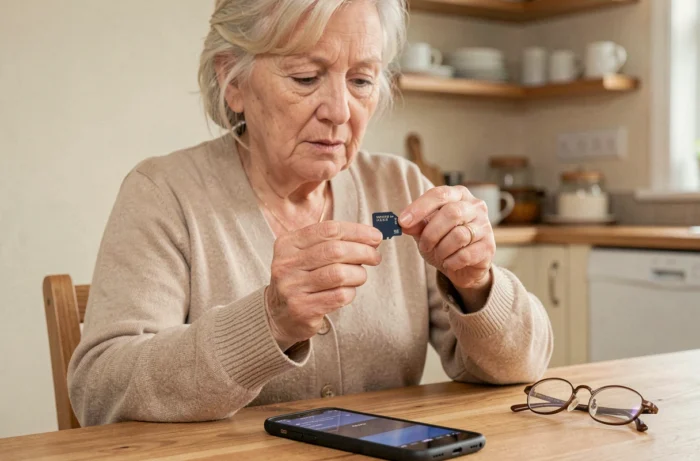
Die Doro-Telefone akzeptieren eine microSD-Karte, aber das Einlegen allein reicht nicht aus, um den Speicher nahtlos zu erweitern. Je nach Modell und der installierten Android-Version wird die Karte nur als externes Medium für Fotos und Videos erkannt, ohne die Möglichkeit, Anwendungen darauf zu verschieben. Diese Unterscheidung, die in den Schnellführern selten hervorgehoben wird, verändert die Art und Weise, wie der hinzugefügte Speicher tatsächlich genutzt wird.
Adoptierbarer Speicher auf den aktuellen Doro-Modellen verschwunden: Was das konkret ändert
In älteren Android-Versionen (6 bis 11) erlaubten einige Hersteller adoptierbaren Speicher. Dieser Modus fusionierte die SD-Karte mit dem internen Speicher, sodass Anwendungen wie auf dem Telefon selbst installiert werden konnten. Die Doro-Modelle mit neuem Android bieten diese Option nicht mehr an.
Die microSD-Karte wird als nur tragbarer externen Speicher behandelt. Praktisch bedeutet dies, dass sie Fotos, Videos und heruntergeladene Dateien speichert, jedoch nicht das System oder Updates. Die Anwendungen verbleiben im internen Speicher des Telefons.
Für eine Nutzung, die sich auf die Kamera oder die Sicherung von Dokumenten konzentriert, ist diese Einschränkung nicht störend. Wenn jedoch der interne Speicher des Doro durch Anwendungen voll ist, wird das Hinzufügen einer SD-Karte keinen Platz für neue Anwendungen schaffen. Ein detailliertes Verfahren zur Kompatibilität der verschiedenen Modelle wird von gestea-senior assistance auf Espace Senior dokumentiert, das die maximal akzeptierten Kapazitäten je nach Gerät angibt.
microSD-Karte und Doro-Telefon: Das richtige Format vor dem Einlegen wählen
Die Wahl der Karte bestimmt die ordnungsgemäße Funktion des erweiterten Speichers. Die Doro-Klapphandys (wie das 6530) und die Smartphones (wie das 8050) akzeptieren nicht die gleichen Kapazitäten. Das Einlegen einer zu großen oder nicht passenden Klasse kann zu einer einfachen Nicht-Erkennung führen.
- Das erforderliche physische Format ist microSD (die kleinste). Standard- oder miniSD-Karten passen nicht in den Steckplatz der Doro-Telefone.
- Die maximale Kapazität variiert je nach Modell. Das Doro 8050 unterstützt Karten bis zu 128 GB, während ältere Modelle manchmal deutlich darunter liegen.
- Die Geschwindigkeitsklasse (Class 10 oder UHS-I) beeinflusst die Flüssigkeit beim Lesen von Fotos und Videos. Eine zu langsame Karte kann während der Wiedergabe gespeicherter Dateien zu Verzögerungen führen.
- Das erwartete Dateisystem ist in der Regel FAT32 oder exFAT. Eine im NTFS-Format (üblich auf PCs) formatierte Karte wird vom Telefon nicht erkannt.
Vor dem Kauf sollte das Handbuch des betreffenden Doro-Modells konsultiert werden, um die maximal unterstützte Kapazität zu überprüfen.
Einfügeverfahren für die SD-Karte in ein Doro-Telefon
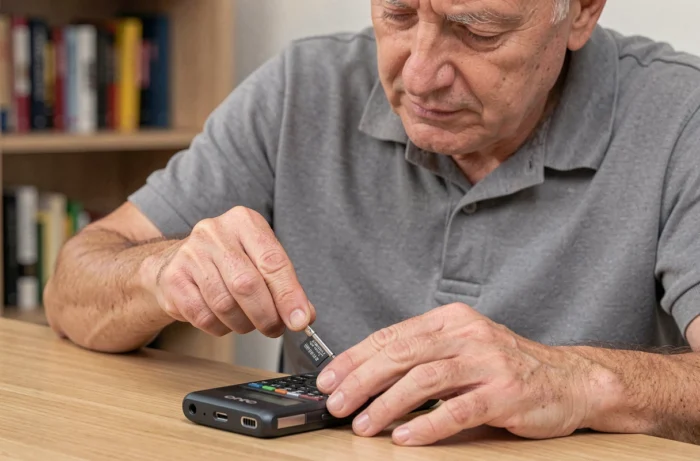
Die physische Handhabung unterscheidet sich je nachdem, ob es sich um ein Doro-Klapphandy oder ein Doro-Smartphone handelt. Bei den Klappmodellen befindet sich das Fach unter dem Akku. Bei den Smartphones befindet sich ein seitlicher Schacht, der mit einem Ejector (oder einer Büroklammer) zugänglich ist und die SIM-Karte sowie die microSD-Karte beherbergt.
Doro-Klapphandys
Das Telefon ausschalten. Die Rückabdeckung abziehen, dann den Akku herausnehmen. Der microSD-Steckplatz ist durch eine Metallkerbe neben dem SIM-Slot erkennbar. Die Karte mit den goldenen Kontakten nach unten in die Richtung schieben, die durch das eingravierte Piktogramm angezeigt wird. Den Akku wieder einsetzen, die Abdeckung schließen und das Telefon wieder einschalten.
Doro-Smartphones mit Android
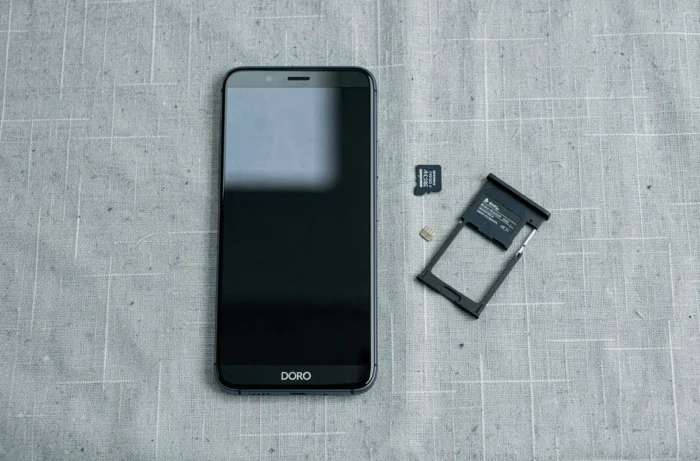
Das Gerät ausschalten. Die Spitze des Ejectors in das kleine Loch an der Seite des Telefons einführen. Der Schacht kommt mit den SIM- und microSD-Steckplätzen nebeneinander heraus. Die microSD-Karte in den dafür vorgesehenen Steckplatz (den kleineren der beiden) legen, Kontakte nach unten. Den Schacht bis zum Klicken zurückschieben und dann wieder einschalten.
Die SD-Karte niemals einlegen oder entfernen, während das Telefon eingeschaltet ist: Dies kann die bereits gespeicherten Dateien beschädigen und das Dateisystem der Karte beschädigen.
Die SD-Karte nach dem Einlegen auf einem Doro Android konfigurieren
Beim Neustart zeigt das Telefon eine Benachrichtigung an, die die Erkennung der Karte signalisiert. Wenn keine Benachrichtigung erscheint, die Einstellungen öffnen und dann auf Speicher gehen. Die Karte sollte in der Liste der verfügbaren Medien angezeigt werden.
Wenn das Doro anbietet, die Karte zu formatieren, die Operation akzeptieren. Die Formatierung in FAT32 oder exFAT erfolgt automatisch. Dieser Schritt löscht alle Daten auf der Karte: Dateien vor der Formatierung sichern.
Sobald die Karte erkannt wird, die Kamera so konfigurieren, dass sie direkt auf die SD-Karte speichert. Die Option befindet sich in den Einstellungen der Kamera-App unter dem Punkt Speicherort. Ohne diese Änderung werden die Fotos weiterhin im internen Speicher angesammelt.
Vorhandene Dateien manuell verschieben
Der in Android integrierte Dateimanager ermöglicht das Kopieren oder Verschieben von Dateien vom internen Speicher auf die SD-Karte. Den Dateimanager öffnen, die betreffenden Ordner auswählen (DCIM für Fotos, Download für Downloads) und dann die Option „Auf die SD-Karte verschieben“ verwenden.
Dieser Vorgang schafft Speicherplatz im internen Speicher, ohne einen Computer zu benötigen. Die Rückmeldungen aus der Praxis variieren in diesem Punkt: Einige Doro-Modelle zeigen die Verschiebeoption sehr sichtbar an, während andere sie in einem Untermenü verstecken, das nur über die drei Punkte oben rechts auf dem Bildschirm zugänglich ist.
SD-Karte wird auf einem Doro nicht erkannt: Diagnoseansätze
Ein Erkennungsproblem nach korrektem Einlegen kann mehrere Ursachen haben. Bevor man auf einen Hardwarefehler schließt, diese Punkte der Reihe nach überprüfen:
- Die Karte überschreitet die maximal unterstützte Kapazität des Modells. Eine 256-GB-Karte in einem Doro, das auf 128 GB begrenzt ist, wird nicht gelesen.
- Das Dateisystem ist inkompatibel. Die Karte in FAT32 von einem Computer formatieren und dann erneut einlegen.
- Die Kontakte der Karte oder des Steckplatzes sind verschmutzt. Ein Luftstoß auf den Anschluss löst manchmal das Problem.
- Die Karte ist defekt. Sie in einem anderen Gerät (Telefon, Kamera, USB-Leser) testen, um eine Entscheidung zu treffen.
Wenn die Karte anderswo funktioniert, aber auf dem Doro unsichtbar bleibt, kann ein vollständiger Neustart des Telefons (Ausschalten und dann wieder Einschalten) manchmal einen neuen Montageversuch auslösen. Als letzter Ausweg kann eine Zurücksetzung der Netzwerk- und Speichereinstellungen das erneute Einlesen des Steckplatzes erzwingen.
Die microSD-Karte bleibt das direkteste Mittel, um einem Doro-Telefon zusätzlichen Speicher hinzuzufügen, vorausgesetzt, die Kapazitätsgrenzen des Modells werden eingehalten und die Kamera wird so konfiguriert, dass sie die Bilder direkt speichert. Der wesentliche Platzgewinn erfolgt über Fotos und Videos, nicht über Anwendungen, die in den neueren Android-Versionen im internen Speicher verbleiben.