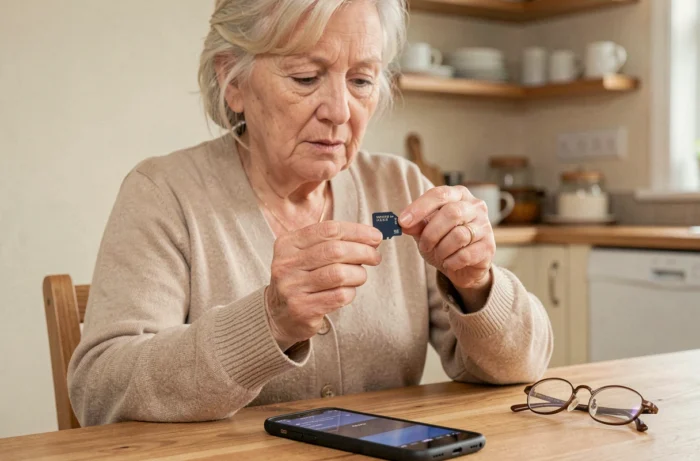
Os telefones Doro aceitam um cartão microSD, mas inseri-lo não é suficiente para expandir o armazenamento de forma transparente. Dependendo do modelo e da versão do Android embarcada, o cartão será reconhecido apenas como suporte externo para fotos e vídeos, sem possibilidade de mover aplicativos para ele. Essa distinção, raramente destacada nos guias rápidos, muda a maneira como realmente se utiliza a memória adicionada.
Armazenamento adotável desaparecido nos Doro recentes: o que isso muda concretamente
Nas versões mais antigas do Android (6 a 11), alguns fabricantes permitiam o armazenamento adotável. Esse modo fundia o cartão SD com a memória interna, permitindo a instalação de aplicativos como no próprio telefone. Os Doro com Android recente não oferecem mais essa opção.
O cartão microSD é tratado como um armazenamento portátil externo apenas. Na prática, isso significa que ele armazena fotos, vídeos e arquivos baixados, mas não o sistema nem as atualizações. Os aplicativos permanecem na memória interna do telefone.
Para um uso centrado na câmera ou no backup de documentos, essa limitação não é um problema. No entanto, se a memória interna do Doro estiver saturada por aplicativos, adicionar um cartão SD não liberará espaço para instalar novos. Um procedimento detalhado cobrindo a compatibilidade dos diferentes modelos é documentado por gestea-senior assistência no Espace Senior, que especifica as capacidades máximas aceitas de acordo com os dispositivos.
Cartão microSD e telefone Doro: escolher o formato correto antes da inserção
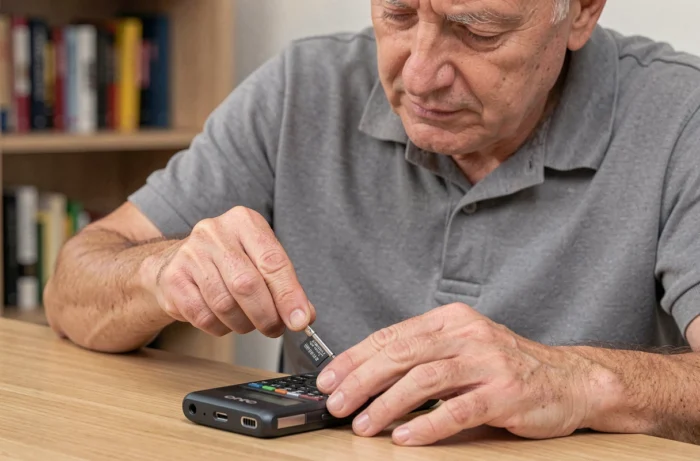
A escolha do cartão condiciona o bom funcionamento da memória estendida. Os Doro flip (como o 6530) e os smartphones (como o 8050) não aceitam as mesmas capacidades. Inserir um cartão muito grande ou de classe inadequada pode resultar em uma rejeição de detecção pura e simples.
- O formato físico requerido é o microSD (o menor). Os cartões SD padrão ou miniSD não cabem no slot dos telefones Doro.
- A capacidade máxima varia de acordo com o modelo. O Doro 8050 suporta cartões de até 128 GB, enquanto modelos mais antigos às vezes têm um limite bem abaixo.
- A classe de velocidade (Class 10 ou UHS-I) influencia a fluidez da leitura de fotos e vídeos. Um cartão muito lento pode causar lentidão ao visualizar arquivos armazenados.
- O sistema de arquivos esperado é geralmente FAT32 ou exFAT. Um cartão formatado em NTFS (formato comum em PCs) não será reconhecido pelo telefone.
Antes de comprar, consultar o manual do modelo Doro em questão continua sendo o método mais confiável para verificar a capacidade máxima suportada.
Procedimento de inserção do cartão SD em um telefone Doro
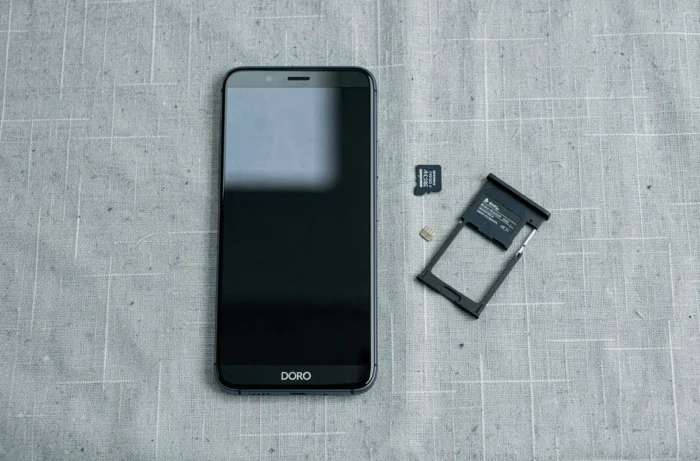
A manipulação física difere dependendo se é um Doro flip ou um smartphone Doro. Nos modelos flip, o compartimento fica sob a bateria. Nos smartphones, uma gaveta lateral acessível com um ejetor (ou um clipe) abriga o cartão SIM e o cartão microSD.
Telefones Doro flip
Desligue o telefone. Remova a tampa traseira deslizando-a e, em seguida, levante a bateria. O slot microSD é identificável por um recorte metálico ao lado do slot SIM. Deslize o cartão com os contatos dourados para baixo, na direção indicada pelo pictograma gravado. Recoloque a bateria, feche a tampa e ligue novamente.
Smartphones Doro com Android
Desligue o aparelho. Insira a ponta do ejetor no pequeno orifício localizado na borda do telefone. A gaveta sai com os slots SIM e microSD lado a lado. Coloque o cartão microSD no slot dedicado (o menor dos dois), contatos voltados para baixo. Empurre a gaveta até ouvir um clique e, em seguida, ligue novamente.
Nunca insira ou retire o cartão SD com o telefone ligado: isso pode corromper os arquivos já gravados e danificar o sistema de arquivos do cartão.
Configurar o cartão SD após a inserção em um Doro Android
Ao reiniciar, o telefone exibe uma notificação sinalizando a detecção do cartão. Se nenhuma notificação aparecer, abra Configurações e, em seguida, Armazenamento. O cartão deve aparecer na lista de suportes disponíveis.
Se o Doro oferecer a opção de formatar o cartão, aceite a operação. A formatação em FAT32 ou exFAT será realizada automaticamente. Esta etapa apaga todos os dados presentes no cartão: faça backup dos arquivos antes da formatação.
Uma vez que o cartão seja reconhecido, configure a câmera para que ela grave diretamente no cartão SD. A opção está nas configurações do aplicativo Câmera, na seção Local de armazenamento. Sem essa modificação, as fotos continuarão a se acumular na memória interna.
Mover manualmente os arquivos existentes
O gerenciador de arquivos integrado ao Android permite copiar ou mover arquivos da memória interna para o cartão SD. Abra o gerenciador, selecione as pastas relevantes (DCIM para fotos, Download para downloads) e, em seguida, use a opção Mover para o cartão SD.
Essa operação libera espaço na memória interna sem a necessidade de um computador. Os relatos de campo divergem nesse ponto: alguns modelos Doro exibem a opção de movimentação de forma muito visível, enquanto outros a escondem em um submenu acessível apenas através dos três pontos no canto superior direito da tela.
Cartão SD não detectado em um Doro: pistas de diagnóstico
Um problema de detecção após a inserção correta pode ter várias origens. Antes de concluir que há um defeito de hardware, verifique estes pontos na ordem:
- O cartão excede a capacidade máxima suportada pelo modelo. Um cartão de 256 GB em um Doro que tem um limite de 128 GB não será lido.
- O sistema de arquivos é incompatível. Formate o cartão em FAT32 a partir de um computador e, em seguida, reinsira-o.
- Os contatos do cartão ou do slot estão sujos. Um sopro de ar seco no conector às vezes resolve o problema.
- O cartão está defeituoso. Testá-lo em outro dispositivo (telefone, câmera, leitor USB) ajuda a decidir.
Se o cartão funcionar em outros dispositivos, mas permanecer invisível no Doro, um reinício completo do telefone (desligar e ligar novamente) às vezes inicia uma nova tentativa de montagem. Como último recurso, uma redefinição das configurações de rede e armazenamento pode forçar a re-leitura do slot.
O cartão microSD continua sendo o meio mais direto de adicionar espaço a um telefone Doro, desde que sejam respeitados os limites de capacidade do modelo e a câmera seja configurada para armazenar diretamente as fotos. A maior parte do ganho de espaço vem das fotos e vídeos, não dos aplicativos, que permanecem restritos à memória interna nas versões recentes do Android.