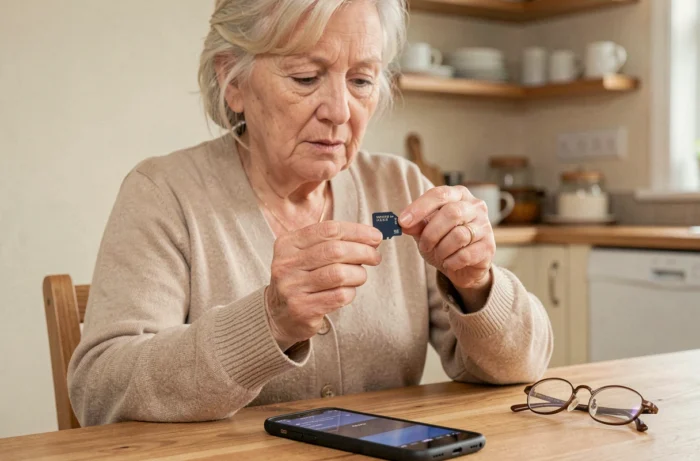
I telefoni Doro accettano una scheda microSD, ma inserirla non basta per estendere lo spazio di archiviazione in modo trasparente. A seconda del modello e della versione di Android installata, la scheda sarà riconosciuta solo come supporto esterno per foto e video, senza possibilità di spostare le applicazioni. Questa distinzione, raramente evidenziata nelle guide rapide, cambia il modo in cui si sfrutta realmente la memoria aggiuntiva.
Archiviazione adottabile scomparsa sui recenti Doro: cosa cambia concretamente
Su versioni precedenti di Android (dalla 6 all’11), alcuni produttori consentivano l’archiviazione adottabile. Questa modalità univa la scheda SD con la memoria interna, permettendo di installare applicazioni come sul telefono stesso. I Doro con Android recente non offrono più questa opzione.
La scheda microSD è trattata come un archiviazione portatile esterna solo. In pratica, ciò significa che ospita foto, video e file scaricati, ma non il sistema né gli aggiornamenti. Le applicazioni rimangono sulla memoria interna del telefono.
Per un uso incentrato sulla fotocamera o sul salvataggio di documenti, questa limitazione non è un problema. Tuttavia, se la memoria interna del Doro è saturata da applicazioni, aggiungere una scheda SD non libererà spazio per installarne di nuove. Una procedura dettagliata che copre la compatibilità dei diversi modelli è documentata da gestea-senior assistenza su Espace Senior, che specifica le capacità massime accettate a seconda dei dispositivi.
Scheda microSD e telefono Doro: scegliere il formato giusto prima dell’inserimento
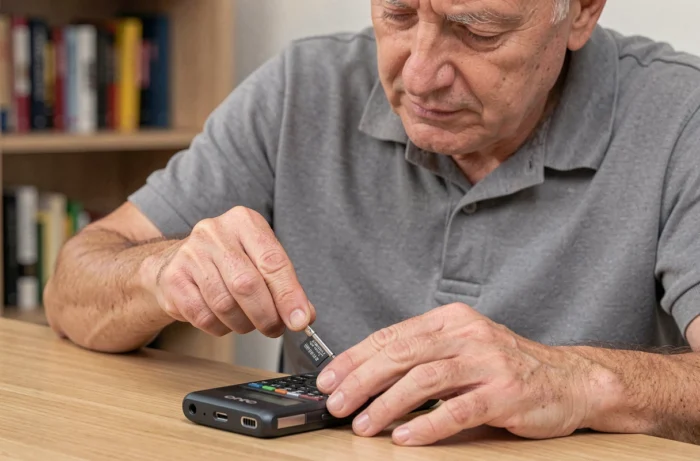
La scelta della scheda condiziona il corretto funzionamento della memoria estesa. I Doro a conchiglia (come il 6530) e gli smartphone (come l’8050) non accettano le stesse capacità. Inserire una scheda troppo grande o di classe inadeguata può provocare un rifiuto di rilevamento puro e semplice.
- Il formato fisico richiesto è il microSD (il più piccolo). Le schede SD standard o miniSD non entrano nello slot dei telefoni Doro.
- La capacità massima varia a seconda del modello. Il Doro 8050 supporta schede fino a 128 GB, mentre modelli più vecchi a volte si fermano ben al di sotto.
- La classe di velocità (Class 10 o UHS-I) influisce sulla fluidità di lettura di foto e video. Una scheda troppo lenta può provocare rallentamenti durante la visualizzazione dei file archiviati.
- Il sistema di file atteso è generalmente FAT32 o exFAT. Una scheda formattata in NTFS (formato comune su PC) non sarà riconosciuta dal telefono.
Prima di acquistare, consultare il manuale del modello Doro interessato rimane il metodo più affidabile per verificare la capacità massima supportata.
Procedura di inserimento della scheda SD su un telefono Doro
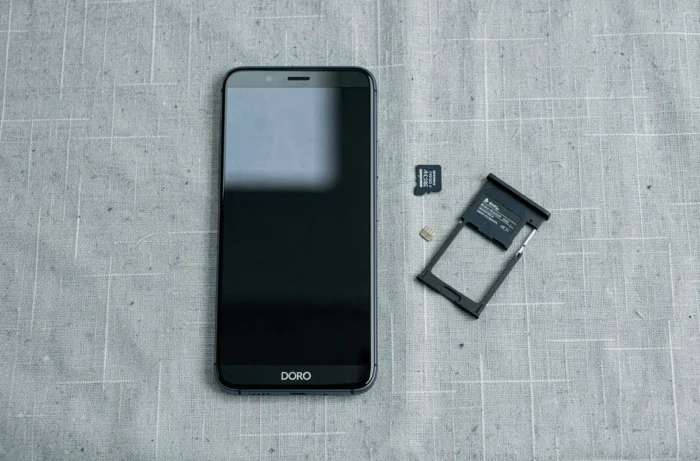
La manipolazione fisica varia a seconda che si tratti di un Doro a conchiglia o di uno smartphone Doro. Nei modelli a conchiglia, il compartimento si trova sotto la batteria. Negli smartphone, un cassetto laterale accessibile con un espulsore (o una graffetta) ospita la scheda SIM e la scheda microSD.
Telefoni Doro a conchiglia
Spegnere il telefono. Rimuovere il coperchio posteriore facendolo scorrere, quindi sollevare la batteria. Lo slot microSD è identificabile da una tacca metallica accanto allo slot SIM. Far scivolare la scheda con i contatti dorati verso il basso, nella direzione indicata dal pictogramma inciso. Reinserire la batteria, richiudere il coperchio, riaccendere.
Smartphone Doro con Android
Spegnere il dispositivo. Inserire la punta dell’espulsore nel piccolo foro situato sul lato del telefono. Il cassetto esce con gli slot SIM e microSD affiancati. Posizionare la scheda microSD nello slot dedicato (il più piccolo dei due), contatti verso il basso. Spingere il cassetto fino al clic, quindi riaccendere.
Non inserire o rimuovere la scheda SD con il telefono acceso: ciò può corrompere i file già registrati e danneggiare il sistema di file della scheda.
Configurare la scheda SD dopo l’inserimento su un Doro Android
Al riavvio, il telefono visualizza una notifica che segnala il rilevamento della scheda. Se non appare alcuna notifica, aprire Impostazioni, quindi Archiviazione. La scheda dovrebbe comparire nell’elenco dei supporti disponibili.
Se il Doro propone di formattare la scheda, accettare l’operazione. La formattazione in FAT32 o exFAT sarà eseguita automaticamente. Questo passaggio cancella tutti i dati presenti sulla scheda: eseguire il backup dei file prima della formattazione.
Una volta riconosciuta la scheda, configurare la fotocamera affinché registri direttamente sulla scheda SD. L’opzione si trova nelle impostazioni dell’applicazione Fotocamera, nella sezione Posizione di archiviazione. Senza questa modifica, le foto continueranno ad accumularsi nella memoria interna.
Spostare manualmente i file esistenti
Il gestore file integrato in Android consente di copiare o spostare file dalla memoria interna alla scheda SD. Aprire il gestore, selezionare le cartelle interessate (DCIM per le foto, Download per i download), quindi utilizzare l’opzione Sposta nella scheda SD.
Questa operazione libera spazio sulla memoria interna senza necessitare di un computer. I feedback sul campo divergono su questo punto: alcuni modelli Doro mostrano l’opzione di spostamento in modo molto visibile, altri la nascondono in un sottomenu accessibile solo tramite i tre punti in alto a destra dello schermo.
Scheda SD non rilevata su un Doro: piste di diagnosi
Un problema di rilevamento dopo un’inserzione corretta può avere diverse origini. Prima di concludere a un difetto hardware, verificare questi punti in ordine:
- La scheda supera la capacità massima supportata dal modello. Una scheda da 256 GB in un Doro che si ferma a 128 GB non sarà letta.
- Il sistema di file è incompatibile. Formattare la scheda in FAT32 da un computer, quindi reinserirla.
- I contatti della scheda o dello slot sono sporchi. Un soffio d’aria secca sul connettore a volte risolve il problema.
- La scheda è difettosa. Testarla in un altro dispositivo (telefono, fotocamera, lettore USB) permette di decidere.
Se la scheda funziona altrove ma rimane invisibile sul Doro, un riavvio completo del telefono (spegnimento e riaccensione) a volte attiva un nuovo tentativo di montaggio. In ultima istanza, una reimpostazione delle impostazioni di rete e archiviazione può forzare la rilettura dello slot.
La scheda microSD rimane il modo più diretto per aggiungere spazio a un telefono Doro, a condizione di rispettare i limiti di capacità del modello e di configurare la fotocamera per memorizzare direttamente le immagini. La maggior parte del guadagno di spazio passa attraverso foto e video, non attraverso le applicazioni, che rimangono confinate nella memoria interna sulle versioni recenti di Android.