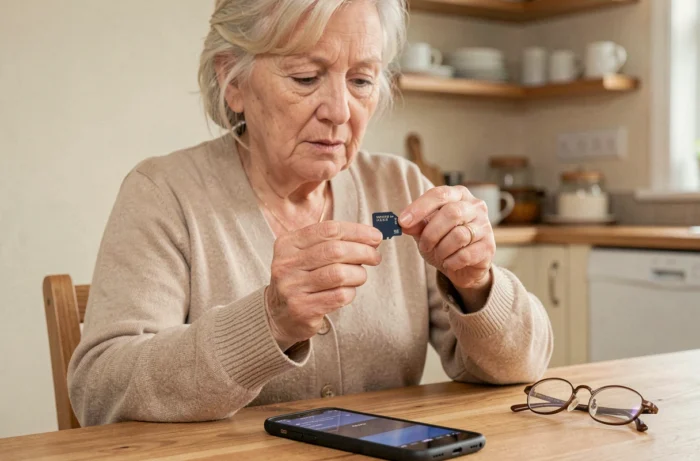
Los teléfonos Doro aceptan una tarjeta microSD, pero insertar una no es suficiente para ampliar el almacenamiento de manera transparente. Según el modelo y la versión de Android incorporada, la tarjeta será reconocida únicamente como soporte externo para fotos y videos, sin posibilidad de mover aplicaciones a ella. Esta distinción, rara vez destacada en las guías rápidas, cambia la forma en que realmente se utiliza la memoria añadida.
Almacenamiento adoptable desaparecido en los Doro recientes: lo que esto cambia concretamente
En las versiones anteriores de Android (6 a 11), algunos fabricantes permitían el almacenamiento adoptable. Este modo fusionaba la tarjeta SD con la memoria interna, permitiendo instalar aplicaciones como en el propio teléfono. Los Doro con Android reciente ya no ofrecen esta opción.
La tarjeta microSD se trata como un almacenamiento portátil externo únicamente. En la práctica, esto significa que alberga fotos, videos y archivos descargados, pero no el sistema ni las actualizaciones. Las aplicaciones permanecen en la memoria interna del teléfono.
Para un uso centrado en la cámara o la copia de documentos, esta limitación no es un inconveniente. Sin embargo, si la memoria interna del Doro está saturada por aplicaciones, añadir una tarjeta SD no liberará espacio para instalar nuevas. Un procedimiento detallado que cubre la compatibilidad de los diferentes modelos está documentado por gestea-senior asistencia en Espace Senior, que especifica las capacidades máximas aceptadas según los dispositivos.
Tarjeta microSD y teléfono Doro: elegir el formato correcto antes de la inserción
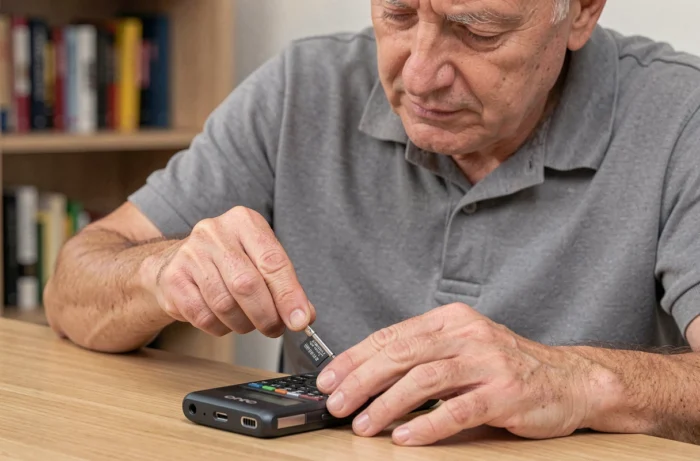
La elección de la tarjeta condiciona el buen funcionamiento de la memoria ampliada. Los Doro con tapa (como el 6530) y los smartphones (como el 8050) no aceptan las mismas capacidades. Insertar una tarjeta demasiado grande o de clase inadecuada puede provocar un rechazo de detección total.
- El formato físico requerido es el microSD (el más pequeño). Las tarjetas SD estándar o miniSD no caben en la ranura de los teléfonos Doro.
- La capacidad máxima varía según el modelo. El Doro 8050 admite tarjetas de hasta 128 GB, mientras que algunos modelos más antiguos a veces tienen un límite mucho más bajo.
- La clase de velocidad (Class 10 o UHS-I) influye en la fluidez de la lectura de fotos y videos. Una tarjeta demasiado lenta puede provocar ralentizaciones al visualizar archivos almacenados.
- El sistema de archivos esperado es generalmente FAT32 o exFAT. Una tarjeta formateada en NTFS (formato común en PC) no será reconocida por el teléfono.
Antes de comprar, consultar el manual del modelo Doro correspondiente sigue siendo el método más fiable para verificar la capacidad máxima soportada.
Procedimiento de inserción de la tarjeta SD en un teléfono Doro
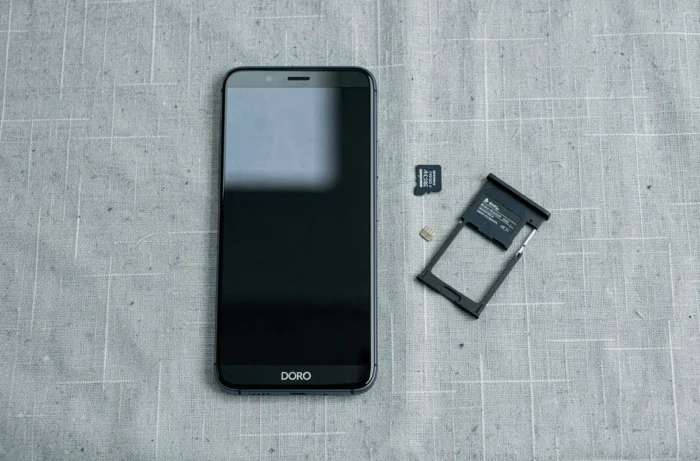
La manipulación física difiere según se trate de un Doro con tapa o de un smartphone Doro. En los modelos con tapa, el compartimento se encuentra debajo de la batería. En los smartphones, un cajón lateral accesible con un expulsor (o un clip) alberga la tarjeta SIM y la tarjeta microSD.
Teléfonos Doro con tapa
Apagar el teléfono. Retirar la tapa trasera deslizándola, luego levantar la batería. La ranura microSD se identifica por una muesca metálica al lado de la ubicación SIM. Deslizar la tarjeta con los contactos dorados hacia abajo, en la dirección indicada por el pictograma grabado. Volver a colocar la batería, cerrar la tapa, encender.
Smartphones Doro con Android
Apagar el dispositivo. Insertar la punta del expulsor en el pequeño agujero ubicado en el lateral del teléfono. El cajón sale con las ubicaciones SIM y microSD lado a lado. Colocar la tarjeta microSD en la ubicación dedicada (la más pequeña de las dos), contactos hacia abajo. Empujar el cajón hasta que haga clic, luego encender.
No insertar ni retirar la tarjeta SD con el teléfono encendido: esto puede corromper los archivos ya guardados y dañar el sistema de archivos de la tarjeta.
Configurar la tarjeta SD después de la inserción en un Doro Android
Al reiniciar, el teléfono muestra una notificación indicando la detección de la tarjeta. Si no aparece ninguna notificación, abrir Configuración, luego Almacenamiento. La tarjeta debe figurar en la lista de soportes disponibles.
Si el Doro ofrece formatear la tarjeta, aceptar la operación. El formateo en FAT32 o exFAT se realizará automáticamente. Este paso borra todos los datos presentes en la tarjeta: hacer una copia de seguridad de los archivos antes del formateo.
Una vez que la tarjeta sea reconocida, configurar la cámara para que grabe directamente en la tarjeta SD. La opción se encuentra en la configuración de la aplicación Cámara, sección Ubicación de almacenamiento. Sin esta modificación, las fotos seguirán acumulándose en la memoria interna.
Mover manualmente los archivos existentes
El gestor de archivos integrado en Android permite copiar o mover archivos de la memoria interna a la tarjeta SD. Abrir el gestor, seleccionar las carpetas correspondientes (DCIM para fotos, Download para descargas), luego usar la opción Mover a la tarjeta SD.
Esta operación libera espacio en la memoria interna sin necesidad de un ordenador. Las experiencias varían en este punto: algunos modelos Doro muestran la opción de mover de manera muy visible, otros la ocultan en un submenú accesible solo a través de los tres puntos en la parte superior derecha de la pantalla.
Tarjeta SD no detectada en un Doro: pistas de diagnóstico
Un problema de detección después de una inserción correcta puede tener varias causas. Antes de concluir que hay un defecto de hardware, verificar estos puntos en orden:
- La tarjeta supera la capacidad máxima soportada por el modelo. Una tarjeta de 256 GB en un Doro que tiene un límite de 128 GB no será leída.
- El sistema de archivos es incompatible. Formatear la tarjeta en FAT32 desde un ordenador, luego volver a insertarla.
- Los contactos de la tarjeta o de la ranura están sucios. Un soplo de aire seco sobre el conector a veces resuelve el problema.
- La tarjeta está defectuosa. Probarla en otro dispositivo (teléfono, cámara, lector USB) permite determinarlo.
Si la tarjeta funciona en otros dispositivos pero sigue siendo invisible en el Doro, un reinicio completo del teléfono (apagado y encendido) a veces provoca un nuevo intento de montaje. Como último recurso, una reinicialización de los ajustes de red y almacenamiento puede forzar la relectura de la ranura.
La tarjeta microSD sigue siendo el medio más directo para añadir espacio a un teléfono Doro, siempre que se respeten los límites de capacidad del modelo y se configure la cámara para almacenar directamente las fotos. La mayor parte del ahorro de espacio proviene de las fotos y videos, no de las aplicaciones, que permanecen restringidas a la memoria interna en las versiones recientes de Android.