De Freebox Pop werkt op Android TV, een omgeving die toegang biedt tot het Google-ecosysteem, van de spraakassistent tot de Play Store. De initiële configuratie lijkt oppervlakkig eenvoudig, maar verschillende elementen verdienen bijzondere aandacht, met name de overgang tussen Google Assistant en Gemini op mobiele apparaten, en de recente reorganisatie van de Free TV-zenders die de spraakopdrachten kan verstoren.
Google Assistant op Freebox Pop: wat verandert met de komst van Gemini
Een punt dat zelden wordt besproken in de bestaande handleidingen betreft de co-existentie van twee Google spraakassistenten. Sinds augustus 2026 versnelt Google de vervanging van zijn klassieke Assistant door Gemini op Android-smartphones, met een definitieve overstap die voor september is gepland.
Deze overgang raakt de Freebox Pop-speler zelf nog niet. De TV-box behoudt Google Assistant in zijn klassieke versie. Als u echter een Android-smartphone gebruikt om uw Freebox via de Google Home-app te besturen, zullen de interface en de spraakinstellingen van uw telefoon evolueren.
Concreet blijven de opdrachten die vanaf de afstandsbediening van de Freebox Pop (via de microfoonknop) worden gegeven, functioneren zoals voorheen. Opdrachten die vanaf een smartphone met Gemini worden gegeven, kunnen verschillende schermen en antwoorden opleveren. Voor degenen die Google op Freebox Pop onder de beste omstandigheden willen configureren, is het beter om deze twee omgevingen vanaf het begin duidelijk te onderscheiden.
Google-account en Google Home-app: vaak over het hoofd geziene vereisten
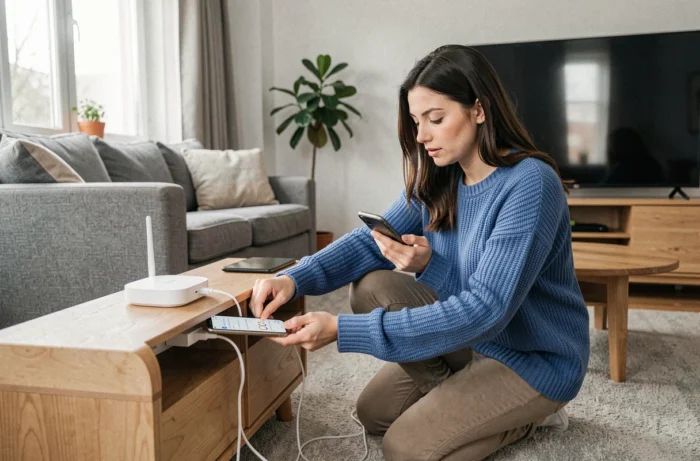
Voordat u iets met de speler doet, moeten twee elementen aanwezig zijn: een functioneel Google-account en de Google Home-app geïnstalleerd op uw smartphone of tablet.
Controleer de status van het Google-account
Sommige accounts kunnen tijdelijk door Google worden geblokkeerd tijdens de aanmaak of na een periode van inactiviteit, met een bericht zoals “verdachte activiteit gedetecteerd”. Als uw account dit soort blokkade vertoont, zal de configuratie van de speler zonder duidelijke foutmelding aan de Freebox-kant mislukken.
Voordat u begint, log in op uw Google-account via een webbrowser om te controleren of het actief en toegankelijk is. Deze voorzorg voorkomt dat u tijd verliest met een configuratiescherm dat in een lus draait.
De Freebox Pop koppelen in Google Home
De Google Home-app fungeert als brug tussen uw thuisnetwerk en de spraakfunctionaliteiten. De Freebox Pop-speler verschijnt als een compatibel apparaat in de app, op voorwaarde dat de smartphone en de speler met hetzelfde Wi-Fi-netwerk zijn verbonden.
- Open Google Home, druk op de “+” om een apparaat toe te voegen, en selecteer vervolgens “een apparaat configureren” in uw huis
- De Freebox Pop-speler moet aan staan en verbonden zijn met het netwerk van uw Freebox (Wi-Fi of Ethernet)
- Volg de instructies op het scherm om uw Google-account aan de speler te koppelen, wat de spraakassistent en toegang tot de Play Store activeert
Als de speler niet in de lijst met gedetecteerde apparaten verschijnt, start deze dan opnieuw op en controleer of uw Freebox Server een stabiele internetverbinding biedt.
Herschikking van Free TV-zenders en spraakopdrachten
Free heeft op 25 augustus 2026 een herschikking van bijna 700 zenders uitgevoerd op al zijn Freeboxen, met een nieuwe nummering per themablok (film en series, sport, jeugd, enz.). Deze wijziging werd automatisch uitgerold in de nacht van 24 op 25 augustus.
Deze herschikking heeft een directe consequentie voor het gebruik van de Google Assistant. Spraakopdrachten zoals “zet kanaal 47” wijzen niet meer naar hetzelfde programma als voorheen. De gidsen die vóór deze datum zijn gepubliceerd en specifieke kanaalnummers vermeldden, zijn gedeeltelijk verouderd geworden.
Geef de voorkeur aan opdrachten op basis van de naam van het kanaal in plaats van het nummer. Zeggen “Ok Google, zet France 2” blijft betrouwbaar, ongeacht de nummering, terwijl “zet kanaal 2” afhankelijk is van een rangschikking die opnieuw kan veranderen.
Spraakinstellingen op de Freebox Pop-afstandsbediening
De afstandsbediening van de Freebox Pop heeft een microfoon die toegankelijk is via een speciale knop. Deze knop activeert Google Assistant direct op de speler, zonder via de smartphone te gaan.
Activeer en test de microfoon
Tijdens de eerste configuratie van de speler verschijnt er een scherm dat aanbiedt om de spraakassistent te activeren. Als u deze stap hebt overgeslagen, kunt u deze terugvinden in de Android TV-instellingen, onder de sectie “Google Assistant”.
Om de goede werking te testen, houdt u de microfoonknop ingedrukt en spreekt u een eenvoudige opdracht uit zoals “hoe is het weer”. Als de speler een antwoord geeft, is de koppeling tussen het Google-account en de speler correct.
Bekende beperkingen van spraakherkenning
De feedback uit de praktijk verschilt over de betrouwbaarheid van de spraakherkenning afhankelijk van de geluidsomgeving. In een stille kamer verlopen de opdrachten zonder problemen. Met een televisie op een hoog volume of in een open ruimte met omgevingsgeluid, nemen de herkenningsfouten aanzienlijk toe.
Enkele punten om te controleren als de spraakopdrachten niet werken:
- De microfoon van de afstandsbediening kan geblokkeerd zijn of de afstandsbediening heeft een nieuwe Bluetooth-koppeling nodig vanuit de instellingen
- De taal van de Assistant moet zijn ingesteld op “Frans (Frankrijk)” in de spraakinstellingen van de speler
- Een trage of onbetrouwbare internetverbinding kan leiden tot aanzienlijke vertragingen in de reacties, omdat de spraakverwerking aan de Google-servers gebeurt
Google Play Store op Freebox Pop: applicaties en updates
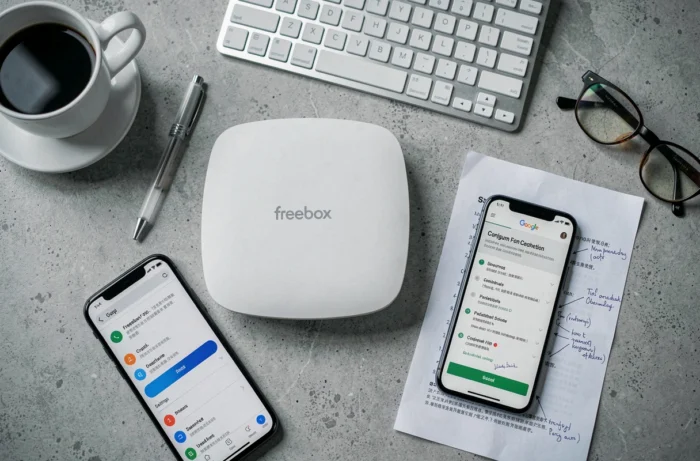
De speler geeft toegang tot de Google Play Store in zijn Android TV-versie, die een verkleinde catalogus biedt in vergelijking met de smartphoneversie. Alleen de applicaties die zijn geoptimaliseerd voor weergave op televisie zijn beschikbaar.
Streaming-applicaties (Netflix, Disney+, Prime Video, YouTube) zijn doorgaans vooraf geïnstalleerd of beschikbaar met een paar klikken. Voor de applicaties die ontbreken in de Play Store TV, blijft handmatige installatie via een APK-bestand via een USB-stick mogelijk, maar dit vereist het inschakelen van de optie “onbekende bronnen” in de beveiligingsinstellingen van Android TV.
Systeem- en applicatie-updates worden automatisch uitgevoerd wanneer de speler in de slaapstand staat en verbonden is met internet. Controleer regelmatig in de systeeminstellingen of de versie van Android TV up-to-date is, aangezien sommige functies van de Assistant rechtstreeks afhankelijk zijn van deze updates.
De Freebox Pop blijft een klassieke Android TV-speler in zijn Google-functies, maar de huidige veranderingen in het ecosysteem (overgang naar Gemini, reorganisatie van de zenders) vereisen dat men alert blijft op de evoluties aan zowel de Free- als de Google-zijde in de komende maanden.