Die Freebox Pop funktioniert unter Android TV, einer Umgebung, die Zugang zum Google-Ökosystem bietet, vom Sprachassistenten bis zum Play Store. Die anfängliche Konfiguration scheint auf den ersten Blick einfach zu sein, aber mehrere Elemente verdienen besondere Aufmerksamkeit, insbesondere der laufende Übergang zwischen Google Assistant und Gemini auf mobilen Geräten sowie die kürzliche Umstrukturierung der Free TV-Kanäle, die die Sprachbefehle stören kann.
Google Assistant auf Freebox Pop: Was sich mit der Einführung von Gemini ändert
Ein Punkt, der in den bestehenden Leitfäden selten angesprochen wird, betrifft die Koexistenz von zwei Google-Sprachassistenten. Seit August 2026 beschleunigt Google den Austausch seines klassischen Assistenten durch Gemini auf Android-Smartphones, mit einem endgültigen Wechsel, der für September geplant ist.
Dieser Übergang betrifft noch nicht den Freebox Pop-Player selbst. Der TV-Receiver behält Google Assistant in seiner klassischen Version. Wenn Sie jedoch ein Android-Smartphone verwenden, um Ihre Freebox über die Google Home-App zu steuern, wird sich die Benutzeroberfläche und die Spracheinstellungen Ihres Telefons ändern.
Konkret werden die Befehle, die über die Fernbedienung der Freebox Pop (über die Mikrofontaste) ausgeführt werden, weiterhin wie zuvor funktionieren. Befehle, die von einem Smartphone mit Gemini ausgeführt werden, können unterschiedliche Bildschirme und Antworten anzeigen. Für diejenigen, die Google auf Freebox Pop unter den besten Bedingungen einrichten möchten, ist es besser, diese beiden Umgebungen von Anfang an klar zu unterscheiden.
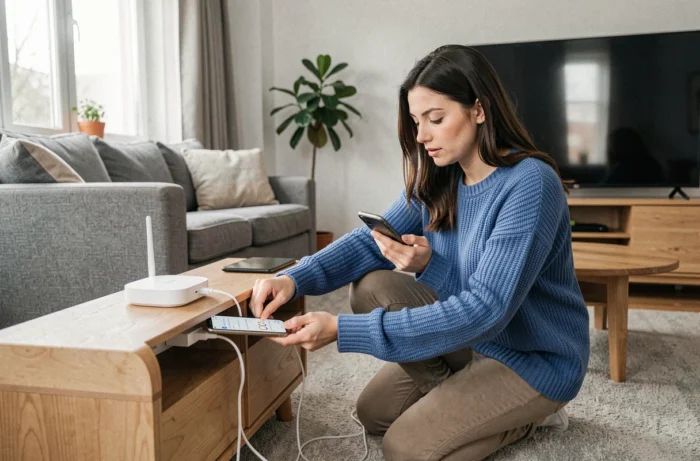
Google-Konto und Google Home-App: Die oft übersehenen Voraussetzungen
Vor jeglicher Manipulation am Player müssen zwei Elemente vorhanden sein: ein funktionierendes Google-Konto und die Google Home-App, die auf Ihrem Smartphone oder Tablet installiert ist.
Überprüfen des Status des Google-Kontos
Einige Konten können von Google vorübergehend gesperrt werden, entweder bei der Erstellung oder nach einer Inaktivitätsperiode, mit einer Meldung wie “verdächtige Aktivität erkannt”. Wenn Ihr Konto eine solche Sperrung anzeigt, wird die Konfiguration des Players ohne klare Fehlermeldung seitens Freebox fehlschlagen.
Bevor Sie beginnen, melden Sie sich in einem Webbrowser bei Ihrem Google-Konto an, um zu überprüfen, ob es aktiv und zugänglich ist. Diese Vorsichtsmaßnahme verhindert, dass Sie Zeit mit einem Konfigurationsbildschirm verlieren, der sich im Kreis dreht.
Freebox Pop in Google Home verbinden
Die Google Home-App dient als Brücke zwischen Ihrem Heimnetzwerk und den Sprachfunktionen. Der Freebox Pop-Player erscheint als kompatibles Gerät in der App, vorausgesetzt, das Smartphone und der Player sind mit demselben Wi-Fi-Netzwerk verbunden.
- Öffnen Sie Google Home, tippen Sie auf das “+”-Symbol, um ein Gerät hinzuzufügen, und wählen Sie dann “ein Gerät in Ihrem Zuhause einrichten”
- Der Freebox Pop-Player muss eingeschaltet und mit dem Netzwerk Ihrer Freebox (Wi-Fi oder Ethernet) verbunden sein
- Befolgen Sie die Anweisungen auf dem Bildschirm, um Ihr Google-Konto mit dem Player zu verknüpfen, was den Sprachassistenten und den Zugriff auf den Play Store aktiviert
Wenn der Player nicht in der Liste der erkannten Geräte angezeigt wird, starten Sie ihn neu und überprüfen Sie, ob Ihr Freebox Server eine stabile Internetverbindung bereitstellt.
Umstrukturierung der Free TV-Kanäle und Sprachbefehle
Free hat am 25. August 2026 eine Umstrukturierung von fast 700 Kanälen auf allen seinen Freeboxen durchgeführt, mit einer neuen Nummerierung nach Themenblöcken (Film und Serien, Sport, Kinder usw.). Diese Änderung wurde automatisch in der Nacht vom 24. auf den 25. August umgesetzt.
Diese Umstrukturierung hat direkte Auswirkungen auf die Nutzung des Google Assistant. Sprachbefehle wie “schalte auf Kanal 47” verweisen nicht mehr auf dasselbe Programm wie zuvor. Die vor diesem Datum veröffentlichten Guides, die spezifische Kanalnummern angaben, sind teilweise veraltet.
Bevorzugen Sie Befehle nach Kanalnamen anstelle von Nummern. Zu sagen “Ok Google, schalte auf France 2” bleibt zuverlässig, unabhängig von der Nummerierung, während “schalte auf Kanal 2” von einer Klassifizierung abhängt, die sich möglicherweise erneut ändern kann.
Sprachsteuerung auf der Freebox Pop-Fernbedienung
Die Fernbedienung der Freebox Pop verfügt über ein Mikrofon, das über eine spezielle Taste zugänglich ist. Diese Taste aktiviert Google Assistant direkt auf dem Player, ohne das Smartphone zu verwenden.
Mikrofon aktivieren und testen
Bei der ersten Konfiguration des Players wird ein Bildschirm angezeigt, der die Aktivierung des Sprachassistenten anbietet. Wenn Sie diesen Schritt übersprungen haben, können Sie ihn in den Android TV-Einstellungen unter dem Abschnitt “Google Assistant” wiederfinden.
Um die ordnungsgemäße Funktion zu testen, halten Sie die Mikrofontaste gedrückt und sprechen Sie einen einfachen Befehl wie “Wie ist das Wetter?”. Wenn der Player eine Antwort anzeigt, ist die Verknüpfung zwischen dem Google-Konto und dem Player korrekt.
Bekannte Einschränkungen der Spracherkennung
Die Rückmeldungen aus der Praxis variieren hinsichtlich der Zuverlässigkeit der Spracherkennung je nach Geräuschumgebung. In einem ruhigen Raum funktionieren die Befehle problemlos. Bei einem Fernseher mit hoher Lautstärke oder in einem offenen Raum mit Umgebungsgeräuschen steigen die Erkennungsfehler erheblich an.
Einige Punkte, die zu überprüfen sind, wenn die Sprachbefehle nicht funktionieren:
- Das Mikrofon der Fernbedienung könnte blockiert sein oder die Fernbedienung benötigt ein erneutes Bluetooth-Pairing über die Einstellungen
- Die Sprache des Assistenten muss in den Spracheinstellungen des Players auf “Französisch (Frankreich)” eingestellt sein
- Eine langsame oder instabile Internetverbindung kann zu erheblichen Verzögerungen bei der Antwort führen, da die Sprachverarbeitung auf den Google-Servern erfolgt
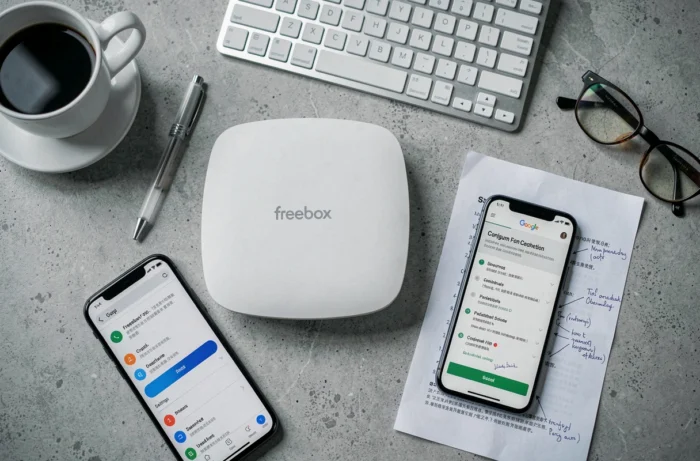
Google Play Store auf Freebox Pop: Anwendungen und Updates
Der Player bietet Zugang zum Google Play Store in seiner Android TV-Version, die ein reduziertes Katalog im Vergleich zur Smartphone-Version bietet. Nur die für die Anzeige auf Fernsehern optimierten Anwendungen sind dort verfügbar.
Streaming-Anwendungen (Netflix, Disney+, Prime Video, YouTube) sind in der Regel vorinstalliert oder mit wenigen Klicks verfügbar. Für Anwendungen, die im Play Store TV fehlen, ist die manuelle Installation über eine APK-Datei mittels eines USB-Sticks weiterhin möglich, erfordert jedoch die Aktivierung der Option “unbekannte Quellen” in den Sicherheitseinstellungen von Android TV.
Die Updates für das System und die Anwendungen erfolgen automatisch, wenn der Player im Standby-Modus ist und mit dem Internet verbunden ist. Überprüfen Sie regelmäßig in den Systemeinstellungen, ob die Version von Android TV aktuell ist, da einige Funktionen des Assistenten direkt von diesen Updates abhängen.
Die Freebox Pop bleibt ein klassischer Android TV-Player in ihrer Google-Funktionalität, aber die laufenden Änderungen im Ökosystem (Übergang zu Gemini, Umstrukturierung der Kanäle) erfordern, dass man die Entwicklungen sowohl bei Free als auch bei Google in den kommenden Monaten aufmerksam verfolgt.