A Freebox Pop funciona com Android TV, um ambiente que dá acesso ao ecossistema Google, do Assistente de voz à Play Store. A configuração inicial parece simples à primeira vista, mas vários elementos merecem atenção especial, incluindo a transição em andamento entre o Google Assistant e o Gemini em dispositivos móveis, e a recente reorganização dos canais Free TV que pode perturbar os comandos de voz.
Assistente Google na Freebox Pop: o que muda com a chegada do Gemini
Um ponto raramente abordado nos guias existentes diz respeito à coexistência de dois assistentes de voz Google. Desde agosto de 2026, o Google acelera a substituição de seu Assistente clássico pelo Gemini em smartphones Android, com uma transição definitiva prevista para setembro.
Essa transição ainda não afeta o player Freebox Pop em si. O dispositivo de TV mantém o Google Assistant em sua versão clássica. No entanto, se você usar um smartphone Android para controlar sua Freebox através do aplicativo Google Home, a interface e as configurações de voz do seu telefone vão evoluir.
Concretamente, os comandos lançados a partir do controle remoto da Freebox Pop (via o botão de microfone) continuarão funcionando como antes. Os comandos lançados a partir de um smartphone equipado com Gemini poderão apresentar telas e respostas diferentes. Para aqueles que desejam configurar o Google na Freebox Pop nas melhores condições, é melhor distinguir claramente esses dois ambientes desde o início.
Conta Google e aplicativo Google Home: os pré-requisitos frequentemente ignorados
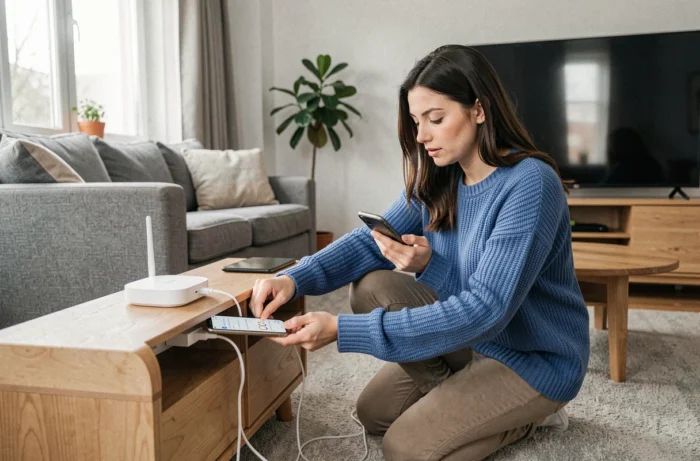
Antes de qualquer manipulação no player, dois elementos devem estar em ordem: uma conta Google funcional e o aplicativo Google Home instalado em seu smartphone ou tablet.
Verificar o estado da conta Google
Algumas contas podem ser bloqueadas temporariamente pelo Google durante a criação ou após um período de inatividade, com uma mensagem do tipo “atividade suspeita detectada”. Se sua conta exibir esse tipo de bloqueio, a configuração do player falhará sem uma mensagem de erro clara do lado da Freebox.
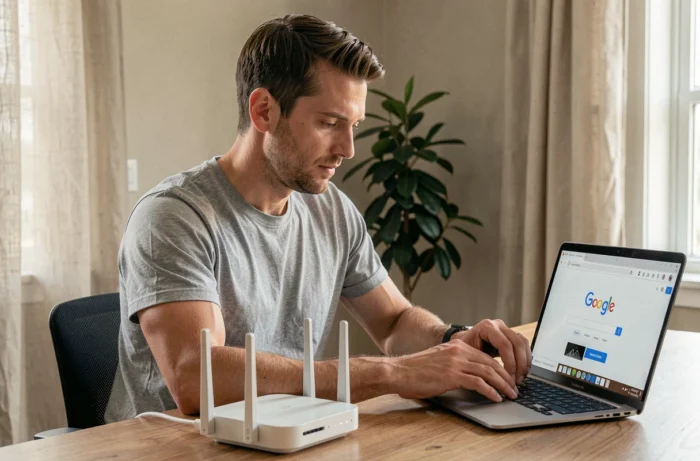
Antes de começar, faça login na sua conta Google a partir de um navegador web para verificar se ela está ativa e acessível. Essa precaução evita perder tempo diante de uma tela de configuração que fica em loop.
Associar a Freebox Pop no Google Home
O aplicativo Google Home serve como uma ponte entre sua rede doméstica e as funcionalidades de voz. O player Freebox Pop aparece como um dispositivo compatível no aplicativo, desde que o smartphone e o player estejam conectados à mesma rede Wi-Fi.
- Abra o Google Home, toque no “+” para adicionar um dispositivo, e selecione “configurar um dispositivo” em sua casa
- O player Freebox Pop deve estar ligado e conectado à rede da sua Freebox (Wi-Fi ou Ethernet)
- Siga as instruções na tela para associar sua conta Google ao player, o que ativará o Assistente de voz e o acesso à Play Store
Se o player não aparecer na lista de dispositivos detectados, reinicie-o e verifique se seu Freebox Server está fornecendo uma conexão de internet estável.
Reorganização dos canais Free TV e comandos de voz
A Free realizou em 25 de agosto de 2026 uma reorganização de quase 700 canais em todas as suas Freeboxes, com uma nova numeração por blocos temáticos (cinema e séries, esportes, juventude, etc.). Essa mudança foi implantada automaticamente na noite de 24 para 25 de agosto.
Essa reorganização tem uma consequência direta sobre o uso do Assistente Google. Os comandos de voz do tipo “muda para o canal 47” não apontam mais para o mesmo programa que antes. Os guias publicados antes dessa data que indicavam números de canais específicos tornaram-se parcialmente obsoletos.
Priorize os comandos pelo nome do canal em vez de pelo número. Dizer “Ok Google, coloca a França 2” continua sendo confiável independentemente da numeração, enquanto “muda para o canal 2” depende de uma classificação que pode mudar novamente.
Configuração de voz no controle remoto Freebox Pop
O controle remoto da Freebox Pop integra um microfone acessível através de um botão dedicado. Esse botão ativa o Google Assistant diretamente no player, sem passar pelo smartphone.
Ativar e testar o microfone
Durante a primeira configuração do player, uma tela oferece a opção de ativar o Assistente de voz. Se você pulou essa etapa, pode encontrá-la nas configurações do Android TV, na seção “Google Assistant”.
Para testar o funcionamento correto, mantenha o botão do microfone pressionado e pronuncie um comando simples como “qual é a previsão do tempo”. Se o player exibir uma resposta, a associação entre a conta Google e o player está correta.
Limitações conhecidas do reconhecimento de voz
Os feedbacks variam sobre a confiabilidade do reconhecimento de voz dependendo do ambiente sonoro. Em um ambiente silencioso, os comandos são reconhecidos sem dificuldade. Com uma televisão em volume alto ou em um espaço aberto com ruído ambiente, os erros de reconhecimento aumentam consideravelmente.
Alguns pontos a verificar se os comandos de voz não funcionam:
- O microfone do controle remoto pode estar obstruído ou o controle remoto pode precisar de um novo emparelhamento Bluetooth a partir das configurações
- A língua do Assistente deve estar configurada para “Francês (França)” nas configurações de voz do player
- Uma conexão de internet lenta ou instável pode causar atrasos significativos na resposta, pois o processamento de voz é feito nos servidores do Google
Google Play Store na Freebox Pop: aplicativos e atualizações
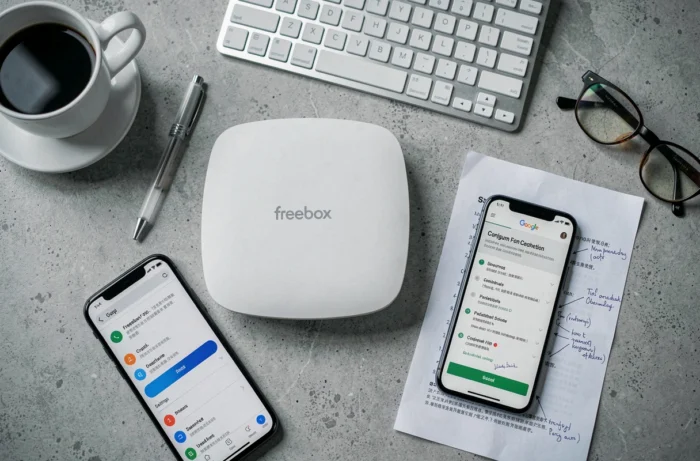
O player dá acesso ao Google Play Store em sua versão Android TV, que oferece um catálogo reduzido em comparação com a versão para smartphone. Apenas os aplicativos otimizados para exibição na televisão estão disponíveis.
Os aplicativos de streaming (Netflix, Disney+, Prime Video, YouTube) geralmente vêm pré-instalados ou estão disponíveis em poucos cliques. Para os aplicativos ausentes da Play Store TV, a instalação manual por arquivo APK via um pen drive ainda é possível, mas requer ativar a opção “fontes desconhecidas” nas configurações de segurança do Android TV.
As atualizações do sistema e dos aplicativos são feitas automaticamente quando o player está em modo de espera e conectado à internet. Verifique regularmente nas configurações do sistema se a versão do Android TV está atualizada, pois algumas funcionalidades do Assistente dependem diretamente dessas atualizações.
A Freebox Pop continua sendo um player Android TV clássico em seu funcionamento com o Google, mas as mudanças em andamento no ecossistema (transição para o Gemini, reorganização dos canais) exigem atenção às evoluções tanto do lado da Free quanto do Google nos próximos meses.