La Freebox Pop fonctionne sous Android TV, un environnement qui donne accès à l’écosystème Google, de l’Assistant vocal au Play Store. La configuration initiale semble simple en surface, mais plusieurs éléments méritent une attention particulière, notamment la transition en cours entre Google Assistant et Gemini sur les appareils mobiles, et la récente réorganisation des chaînes Free TV qui peut perturber les commandes vocales.
Assistant Google sur Freebox Pop : ce qui change avec l’arrivée de Gemini
Un point rarement abordé dans les guides existants concerne la coexistence de deux assistants vocaux Google. Depuis août 2026, Google accélère le remplacement de son Assistant classique par Gemini sur les smartphones Android, avec une bascule définitive prévue dès septembre.
Cette transition ne touche pas encore le player Freebox Pop lui-même. Le boîtier TV conserve Google Assistant dans sa version classique. En revanche, si vous utilisez un smartphone Android pour piloter votre Freebox via l’application Google Home, l’interface et les paramètres vocaux de votre téléphone vont évoluer.
Concrètement, les commandes lancées depuis la télécommande de la Freebox Pop (via le bouton micro) continueront de fonctionner comme avant. Les commandes lancées depuis un smartphone équipé de Gemini pourront présenter des écrans et des réponses différents. Pour ceux qui souhaitent configurer Google sur Freebox Pop dans les meilleures conditions, il vaut mieux distinguer clairement ces deux environnements dès le départ.
Compte Google et application Google Home : les prérequis souvent survolés
Avant toute manipulation sur le player, deux éléments doivent être en place : un compte Google fonctionnel et l’application Google Home installée sur votre smartphone ou tablette.
Vérifier l’état du compte Google
Certains comptes peuvent être bloqués temporairement par Google lors de la création ou après une période d’inactivité, avec un message de type « activité suspecte détectée ». Si votre compte affiche ce type de blocage, la configuration du player échouera sans message d’erreur clair côté Freebox.
Avant de démarrer, connectez-vous à votre compte Google depuis un navigateur web pour vérifier qu’il est actif et accessible. Cette précaution évite de perdre du temps face à un écran de configuration qui tourne en boucle.
Associer la Freebox Pop dans Google Home
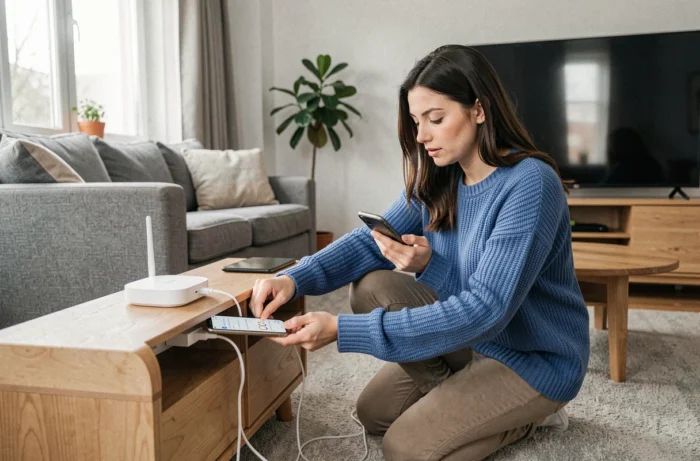
L’application Google Home sert de pont entre votre réseau domestique et les fonctionnalités vocales. Le player Freebox Pop apparaît comme un appareil compatible dans l’application, à condition que le smartphone et le player soient connectés au même réseau Wi-Fi.
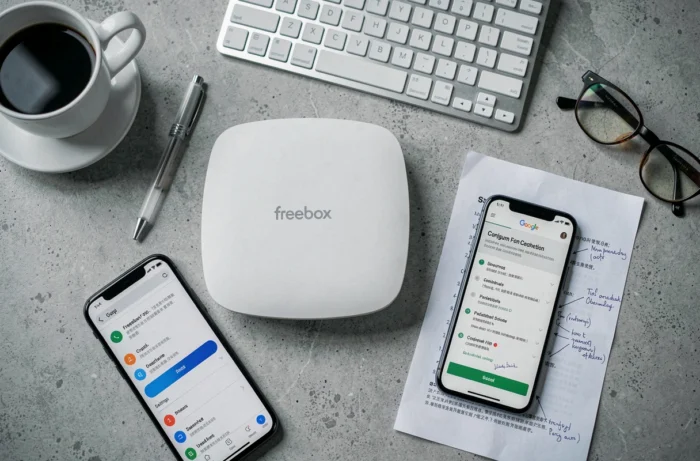
- Ouvrez Google Home, appuyez sur le « + » pour ajouter un appareil, puis sélectionnez « configurer un appareil » dans votre maison
- Le player Freebox Pop doit être allumé et connecté au réseau de votre Freebox (Wi-Fi ou Ethernet)
- Suivez les instructions à l’écran pour associer votre compte Google au player, ce qui activera l’Assistant vocal et l’accès au Play Store
Si le player n’apparaît pas dans la liste des appareils détectés, redémarrez-le et vérifiez que votre Freebox Server distribue bien une connexion internet stable.
Réorganisation des chaînes Free TV et commandes vocales
Free a procédé le 25 août 2026 à une réorganisation de près de 700 chaînes sur l’ensemble de ses Freebox, avec une nouvelle numérotation par blocs thématiques (cinéma et séries, sport, jeunesse, etc.). Ce changement a été déployé automatiquement dans la nuit du 24 au 25 août.
Cette réorganisation a une conséquence directe sur l’utilisation de l’Assistant Google. Les commandes vocales du type « mets la chaîne 47 » ne pointent plus vers le même programme qu’avant. Les guides publiés avant cette date qui indiquaient des numéros de chaînes spécifiques sont devenus partiellement obsolètes.
Privilégiez les commandes par nom de chaîne plutôt que par numéro. Dire « Ok Google, mets France 2 » reste fiable indépendamment de la numérotation, alors que « mets la chaîne 2 » dépend d’un classement susceptible de changer à nouveau.
Paramétrage vocal sur la télécommande Freebox Pop
La télécommande de la Freebox Pop intègre un microphone accessible via un bouton dédié. Ce bouton déclenche Google Assistant directement sur le player, sans passer par le smartphone.
Activer et tester le micro
Lors de la première configuration du player, un écran propose d’activer l’Assistant vocal. Si vous avez sauté cette étape, vous pouvez la retrouver dans les paramètres Android TV, sous la section « Google Assistant ».
Pour tester le bon fonctionnement, maintenez le bouton micro enfoncé et prononcez une commande simple comme « quel temps fait-il ». Si le player affiche une réponse, l’association entre le compte Google et le player est correcte.
Limites connues de la reconnaissance vocale
Les retours terrain divergent sur la fiabilité de la reconnaissance vocale selon l’environnement sonore. Dans une pièce calme, les commandes passent sans difficulté. Avec un téléviseur à volume élevé ou dans un espace ouvert avec du bruit ambiant, les erreurs de reconnaissance augmentent sensiblement.
Quelques points à vérifier si les commandes vocales ne fonctionnent pas :
- Le microphone de la télécommande peut être obstrué ou la télécommande nécessite un appairage Bluetooth à refaire depuis les paramètres
- La langue de l’Assistant doit être réglée sur « Français (France) » dans les paramètres vocaux du player
- Une connexion internet lente ou instable peut provoquer des délais de réponse importants, car le traitement vocal se fait côté serveurs Google
Google Play Store sur Freebox Pop : applications et mises à jour
Le player donne accès au Google Play Store dans sa version Android TV, qui propose un catalogue réduit par rapport à la version smartphone. Seules les applications optimisées pour l’affichage sur téléviseur y figurent.
Les applications de streaming (Netflix, Disney+, Prime Video, YouTube) sont généralement préinstallées ou disponibles en quelques clics. Pour les applications absentes du Play Store TV, l’installation manuelle par fichier APK via une clé USB reste possible, mais elle nécessite d’activer l’option « sources inconnues » dans les paramètres de sécurité d’Android TV.
Les mises à jour du système et des applications se font automatiquement lorsque le player est en veille et connecté à internet. Vérifiez régulièrement dans les paramètres système que la version d’Android TV est à jour, car certaines fonctionnalités de l’Assistant dépendent directement de ces mises à jour.
La Freebox Pop reste un player Android TV classique dans son fonctionnement Google, mais les changements en cours sur l’écosystème (passage à Gemini, réorganisation des chaînes) demandent de rester attentif aux évolutions côté Free comme côté Google dans les mois qui viennent.