La Freebox Pop funziona con Android TV, un ambiente che offre accesso all’ecosistema Google, dall’Assistente vocale al Play Store. La configurazione iniziale sembra semplice in superficie, ma diversi elementi meritano particolare attenzione, in particolare la transizione in corso tra Google Assistant e Gemini sui dispositivi mobili, e la recente riorganizzazione dei canali Free TV che può disturbare i comandi vocali.
Assistente Google su Freebox Pop: cosa cambia con l’arrivo di Gemini
Un punto raramente trattato nelle guide esistenti riguarda la coesistenza di due assistenti vocali Google. Da agosto 2026, Google sta accelerando la sostituzione del suo Assistente classico con Gemini sugli smartphone Android, con un passaggio definitivo previsto per settembre.
Questa transizione non tocca ancora il player Freebox Pop stesso. Il box TV mantiene Google Assistant nella sua versione classica. Tuttavia, se utilizzi uno smartphone Android per controllare la tua Freebox tramite l’app Google Home, l’interfaccia e le impostazioni vocali del tuo telefono evolveranno.
Concretamente, i comandi lanciati dal telecomando della Freebox Pop (tramite il pulsante microfono) continueranno a funzionare come prima. I comandi lanciati da uno smartphone dotato di Gemini potrebbero presentare schermi e risposte diversi. Per coloro che desiderano configurare Google su Freebox Pop nelle migliori condizioni, è meglio distinguere chiaramente questi due ambienti fin dall’inizio.
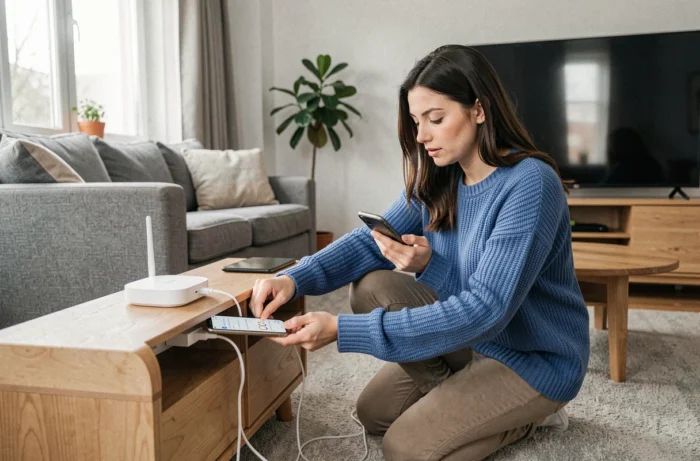
Account Google e applicazione Google Home: i prerequisiti spesso trascurati
Prima di qualsiasi operazione sul player, due elementi devono essere in atto: un account Google funzionante e l’app Google Home installata sul tuo smartphone o tablet.
Verificare lo stato dell’account Google
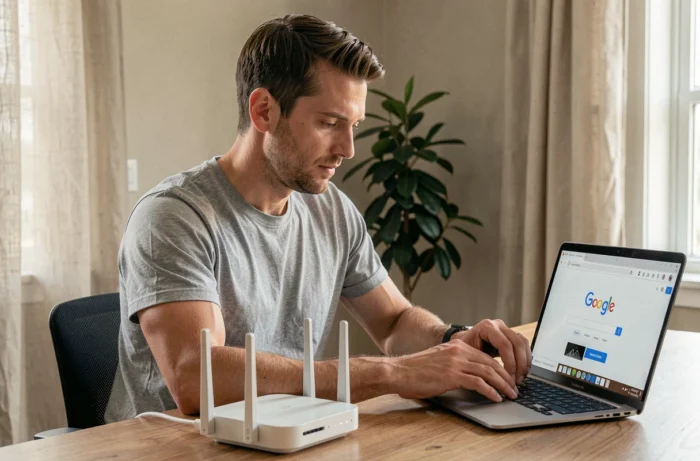
Alcuni account possono essere bloccati temporaneamente da Google durante la creazione o dopo un periodo di inattività, con un messaggio del tipo “attività sospetta rilevata”. Se il tuo account mostra questo tipo di blocco, la configurazione del player fallirà senza un messaggio di errore chiaro da parte di Freebox.
Prima di iniziare, accedi al tuo account Google da un browser web per verificare che sia attivo e accessibile. Questa precauzione evita di perdere tempo di fronte a uno schermo di configurazione che gira in tondo.
Associare la Freebox Pop in Google Home
L’app Google Home funge da ponte tra la tua rete domestica e le funzionalità vocali. Il player Freebox Pop appare come un dispositivo compatibile nell’app, a condizione che lo smartphone e il player siano connessi alla stessa rete Wi-Fi.
- Apri Google Home, premi sul “+” per aggiungere un dispositivo, quindi seleziona “configura un dispositivo” nella tua casa
- Il player Freebox Pop deve essere acceso e connesso alla rete della tua Freebox (Wi-Fi o Ethernet)
- Segui le istruzioni sullo schermo per associare il tuo account Google al player, attivando così l’Assistente vocale e l’accesso al Play Store
Se il player non appare nell’elenco dei dispositivi rilevati, riavvialo e verifica che il tuo Freebox Server distribuisca una connessione internet stabile.
Riorganizzazione dei canali Free TV e comandi vocali
Free ha effettuato il 25 agosto 2026 una riorganizzazione di quasi 700 canali su tutte le sue Freebox, con una nuova numerazione per blocchi tematici (cinema e serie, sport, gioventù, ecc.). Questo cambiamento è stato implementato automaticamente nella notte tra il 24 e il 25 agosto.
Questa riorganizzazione ha una conseguenza diretta sull’uso dell’Assistente Google. I comandi vocali del tipo “metti il canale 47” non puntano più allo stesso programma di prima. Le guide pubblicate prima di questa data che indicavano numeri di canali specifici sono diventate parzialmente obsolete.
Preferisci i comandi per nome di canale piuttosto che per numero. Dire “Ok Google, metti France 2” rimane affidabile indipendentemente dalla numerazione, mentre “metti il canale 2” dipende da una classificazione che potrebbe cambiare di nuovo.
Impostazione vocale sul telecomando Freebox Pop
Il telecomando della Freebox Pop integra un microfono accessibile tramite un pulsante dedicato. Questo pulsante attiva Google Assistant direttamente sul player, senza passare per lo smartphone.
Attivare e testare il microfono
Durante la prima configurazione del player, un schermo propone di attivare l’Assistente vocale. Se hai saltato questo passaggio, puoi trovarlo nelle impostazioni di Android TV, sotto la sezione “Google Assistant”.
Per testare il corretto funzionamento, tieni premuto il pulsante microfono e pronuncia un comando semplice come “che tempo fa”. Se il player mostra una risposta, l’associazione tra l’account Google e il player è corretta.
Limiti noti del riconoscimento vocale
I feedback sul campo divergono sull’affidabilità del riconoscimento vocale a seconda dell’ambiente sonoro. In una stanza tranquilla, i comandi vengono eseguiti senza difficoltà. Con un televisore a volume alto o in uno spazio aperto con rumore ambientale, gli errori di riconoscimento aumentano sensibilmente.
Alcuni punti da verificare se i comandi vocali non funzionano:
- Il microfono del telecomando potrebbe essere ostruito o il telecomando richiede un accoppiamento Bluetooth da rifare dalle impostazioni
- La lingua dell’Assistente deve essere impostata su “Italiano (Italia)” nelle impostazioni vocali del player
- Una connessione internet lenta o instabile può provocare ritardi significativi nella risposta, poiché il trattamento vocale avviene sui server Google
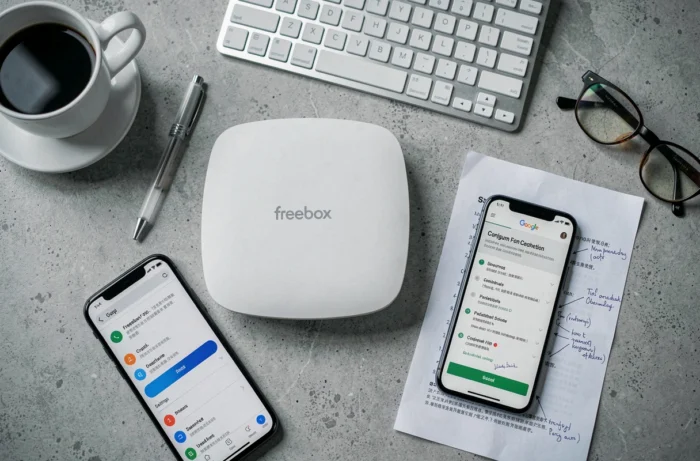
Google Play Store su Freebox Pop: applicazioni e aggiornamenti
Il player offre accesso al Google Play Store nella sua versione Android TV, che propone un catalogo ridotto rispetto alla versione smartphone. Solo le applicazioni ottimizzate per la visualizzazione su televisore sono presenti.
Le applicazioni di streaming (Netflix, Disney+, Prime Video, YouTube) sono generalmente preinstallate o disponibili in pochi clic. Per le applicazioni assenti dal Play Store TV, l’installazione manuale tramite file APK tramite una chiavetta USB è ancora possibile, ma richiede di attivare l’opzione “fonti sconosciute” nelle impostazioni di sicurezza di Android TV.
Gli aggiornamenti del sistema e delle applicazioni avvengono automaticamente quando il player è in standby e connesso a internet. Controlla regolarmente nelle impostazioni di sistema che la versione di Android TV sia aggiornata, poiché alcune funzionalità dell’Assistente dipendono direttamente da questi aggiornamenti.
La Freebox Pop rimane un player Android TV classico nel suo funzionamento Google, ma i cambiamenti in corso nell’ecosistema (passaggio a Gemini, riorganizzazione dei canali) richiedono di rimanere attenti alle evoluzioni sia da parte di Free che di Google nei prossimi mesi.