La Freebox Pop funciona con Android TV, un entorno que da acceso al ecosistema de Google, desde el Asistente de voz hasta la Play Store. La configuración inicial parece sencilla a simple vista, pero varios elementos merecen una atención especial, especialmente la transición en curso entre Google Assistant y Gemini en los dispositivos móviles, y la reciente reorganización de los canales de Free TV que puede perturbar los comandos de voz.
Asistente Google en Freebox Pop: lo que cambia con la llegada de Gemini
Un punto raramente abordado en las guías existentes se refiere a la coexistencia de dos asistentes de voz de Google. Desde agosto de 2026, Google acelera el reemplazo de su Asistente clásico por Gemini en los smartphones Android, con un cambio definitivo previsto para septiembre.
Esta transición aún no afecta al reproductor Freebox Pop en sí. La caja de TV conserva Google Assistant en su versión clásica. Sin embargo, si utilizas un smartphone Android para controlar tu Freebox a través de la aplicación Google Home, la interfaz y los ajustes de voz de tu teléfono evolucionarán.
Concretamente, los comandos lanzados desde el control remoto de la Freebox Pop (a través del botón de micrófono) seguirán funcionando como antes. Los comandos lanzados desde un smartphone equipado con Gemini podrán presentar pantallas y respuestas diferentes. Para aquellos que deseen configurar Google en Freebox Pop en las mejores condiciones, es mejor distinguir claramente estos dos entornos desde el principio.
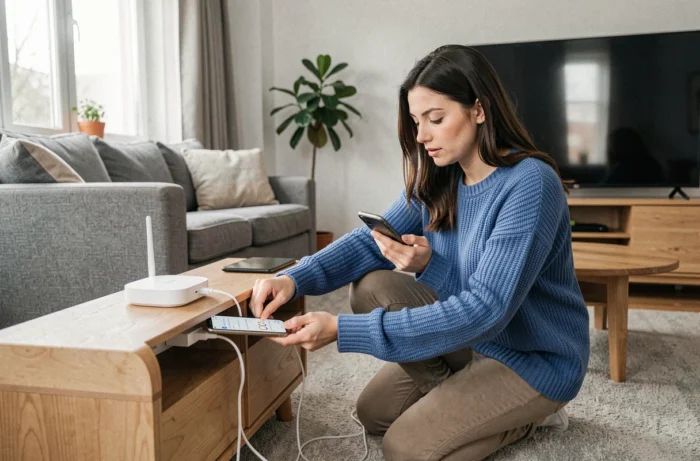
Cuenta Google y aplicación Google Home: los requisitos a menudo pasados por alto
Antes de cualquier manipulación en el reproductor, deben estar en su lugar dos elementos: una cuenta de Google funcional y la aplicación Google Home instalada en tu smartphone o tablet.
Verificar el estado de la cuenta Google
Algunas cuentas pueden estar bloqueadas temporalmente por Google durante la creación o después de un período de inactividad, con un mensaje del tipo “actividad sospechosa detectada”. Si tu cuenta muestra este tipo de bloqueo, la configuración del reproductor fallará sin un mensaje de error claro por parte de Freebox.
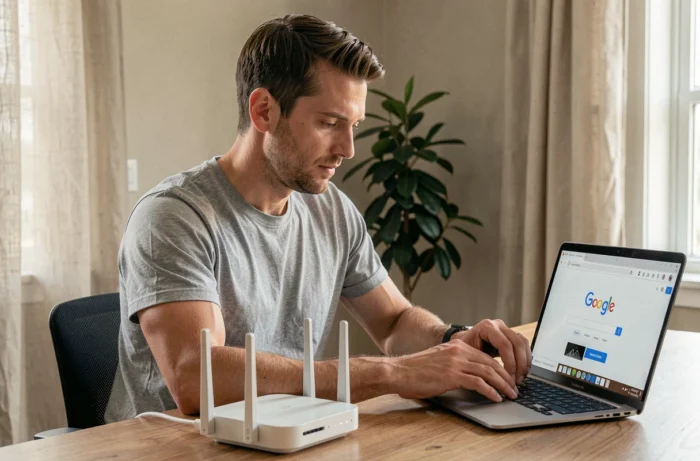
Antes de comenzar, inicia sesión en tu cuenta de Google desde un navegador web para verificar que esté activa y accesible. Esta precaución evita perder tiempo frente a una pantalla de configuración que gira en bucle.
Asociar la Freebox Pop en Google Home
La aplicación Google Home actúa como un puente entre tu red doméstica y las funcionalidades de voz. El reproductor Freebox Pop aparece como un dispositivo compatible en la aplicación, siempre que el smartphone y el reproductor estén conectados a la misma red Wi-Fi.
- Abre Google Home, toca el “+” para agregar un dispositivo, y luego selecciona “configurar un dispositivo” en tu hogar
- El reproductor Freebox Pop debe estar encendido y conectado a la red de tu Freebox (Wi-Fi o Ethernet)
- Sigue las instrucciones en pantalla para asociar tu cuenta de Google al reproductor, lo que activará el Asistente de voz y el acceso a la Play Store
Si el reproductor no aparece en la lista de dispositivos detectados, reinícialo y verifica que tu Freebox Server esté distribuyendo una conexión a internet estable.
Reorganización de los canales Free TV y comandos de voz
Free llevó a cabo el 25 de agosto de 2026 una reorganización de cerca de 700 canales en todas sus Freebox, con una nueva numeración por bloques temáticos (cine y series, deportes, juventud, etc.). Este cambio se implementó automáticamente en la noche del 24 al 25 de agosto.
Esta reorganización tiene una consecuencia directa en el uso del Asistente Google. Los comandos de voz del tipo “pon el canal 47” ya no apuntan al mismo programa que antes. Las guías publicadas antes de esta fecha que indicaban números de canales específicos se han vuelto parcialmente obsoletas.
Prioriza los comandos por nombre de canal en lugar de por número. Decir “Ok Google, pon France 2” sigue siendo fiable independientemente de la numeración, mientras que “pon el canal 2” depende de una clasificación que puede cambiar nuevamente.
Configuración de voz en el control remoto Freebox Pop
El control remoto de la Freebox Pop integra un micrófono accesible a través de un botón dedicado. Este botón activa Google Assistant directamente en el reproductor, sin pasar por el smartphone.
Activar y probar el micrófono
Durante la primera configuración del reproductor, una pantalla propone activar el Asistente de voz. Si has saltado este paso, puedes encontrarlo en los ajustes de Android TV, en la sección “Google Assistant”.
Para probar su correcto funcionamiento, mantén presionado el botón de micrófono y pronuncia un comando simple como “¿qué tiempo hace?”. Si el reproductor muestra una respuesta, la asociación entre la cuenta de Google y el reproductor es correcta.
Límites conocidos del reconocimiento de voz
Los comentarios de los usuarios varían sobre la fiabilidad del reconocimiento de voz según el entorno sonoro. En una habitación tranquila, los comandos se ejecutan sin dificultad. Con un televisor a alto volumen o en un espacio abierto con ruido ambiental, los errores de reconocimiento aumentan considerablemente.
Algunos puntos a verificar si los comandos de voz no funcionan:
- El micrófono del control remoto puede estar obstruido o el control remoto necesita un emparejamiento Bluetooth que debe hacerse nuevamente desde los ajustes
- El idioma del Asistente debe estar configurado en “Francés (Francia)” en los ajustes de voz del reproductor
- Una conexión a internet lenta o inestable puede provocar importantes retrasos en la respuesta, ya que el procesamiento de voz se realiza en los servidores de Google
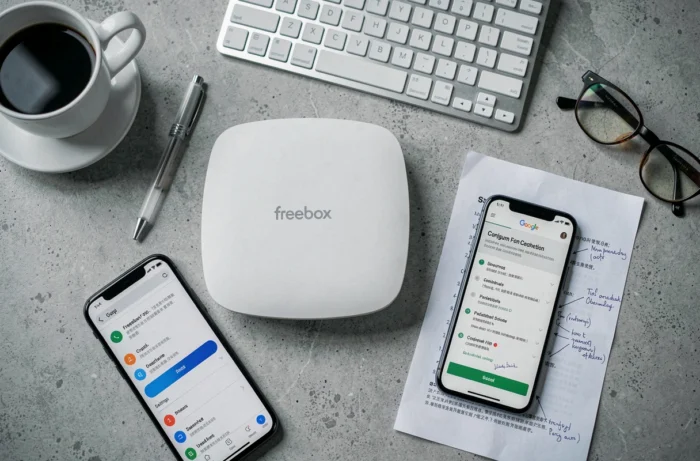
Google Play Store en Freebox Pop: aplicaciones y actualizaciones
El reproductor da acceso a la Google Play Store en su versión Android TV, que ofrece un catálogo reducido en comparación con la versión para smartphones. Solo las aplicaciones optimizadas para la visualización en televisión están disponibles.
Las aplicaciones de streaming (Netflix, Disney+, Prime Video, YouTube) generalmente están preinstaladas o disponibles en unos pocos clics. Para las aplicaciones ausentes de la Play Store TV, la instalación manual mediante archivo APK a través de una memoria USB sigue siendo posible, pero requiere activar la opción “fuentes desconocidas” en los ajustes de seguridad de Android TV.
Las actualizaciones del sistema y de las aplicaciones se realizan automáticamente cuando el reproductor está en modo de espera y conectado a internet. Verifica regularmente en los ajustes del sistema que la versión de Android TV esté actualizada, ya que algunas funcionalidades del Asistente dependen directamente de estas actualizaciones.
La Freebox Pop sigue siendo un reproductor Android TV clásico en su funcionamiento con Google, pero los cambios en curso en el ecosistema (transición a Gemini, reorganización de canales) requieren estar atentos a las evoluciones tanto por parte de Free como de Google en los próximos meses.